

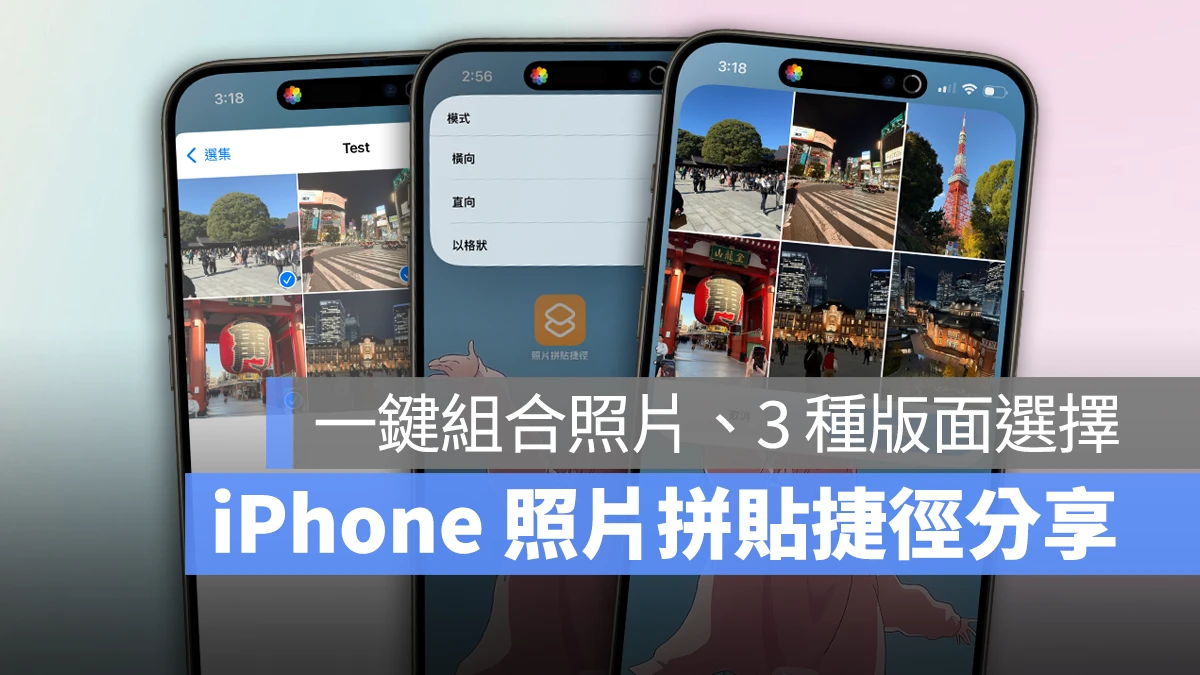
在某些時候(例如發社群文、做前後對比、做成長紀錄等等)大家都會習慣把多張照片組合再一起呈現;除了可以節省版面,也能讓資訊更集中、一眼就能抓到重點。
雖說用 App 拼貼照片有豐富的客製化選項可以用,但步驟繁瑣、甚至可能還需要「付費」才能解鎖功能;如果你只是想簡單快速的進行照片拼貼,不妨來參考看看本篇分享的 iPhone 照片拼貼捷徑,一鍵自動組合多張照片,還有 3 種排版任你選!
iPhone 照片拼貼捷徑使用教學
首先,請透過下方連結取得 iPhone 照片拼貼捷徑,並把它加到你的捷徑資料庫中。
- iPhone 照片拼貼捷徑下載:點這邊
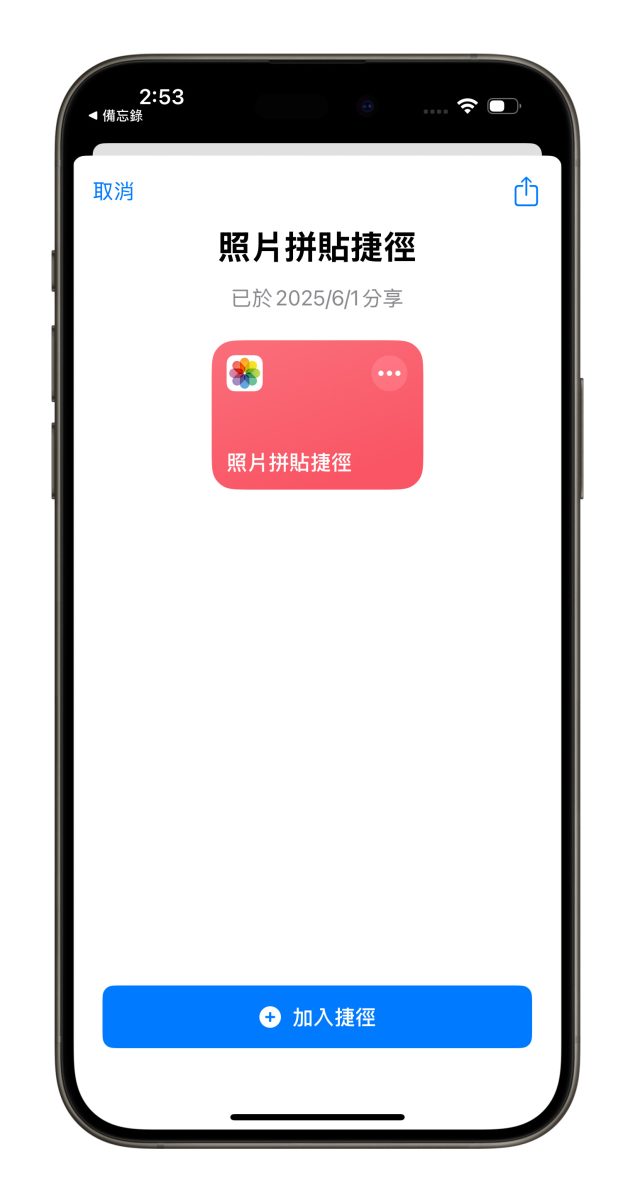
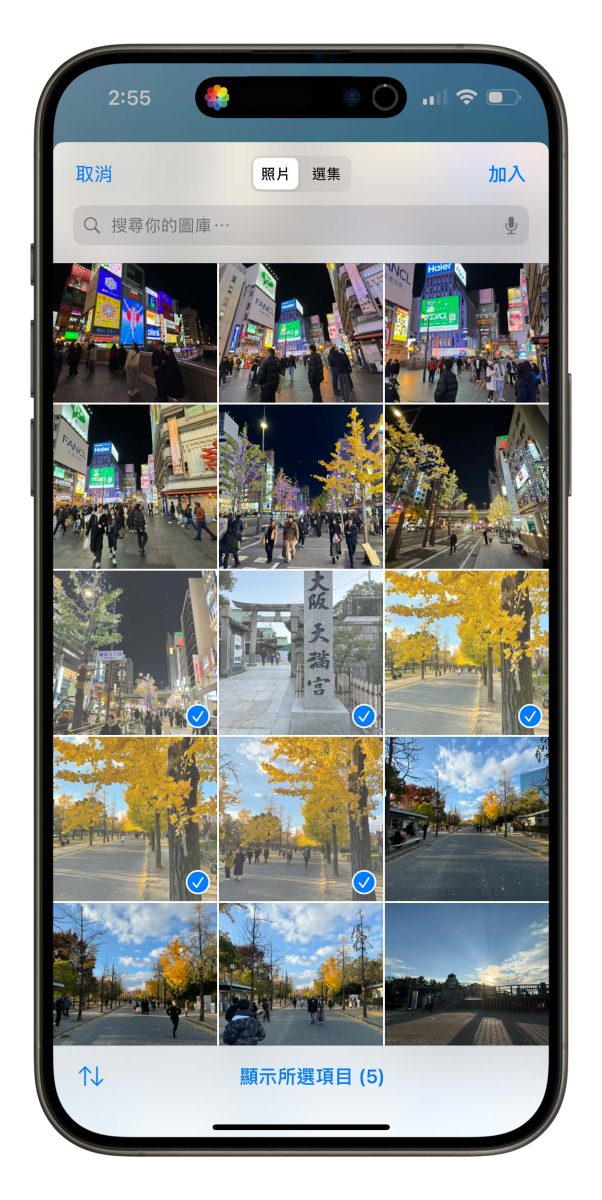
使用方式很簡單,點擊執行捷徑,先選擇要進行拼貼的照片(可以多選);這邊要注意選擇照片的「順序」會直接影響到拼貼照片的排版順序,所以如果你想呈現階段性變化,請特別留意選擇照片的順序。
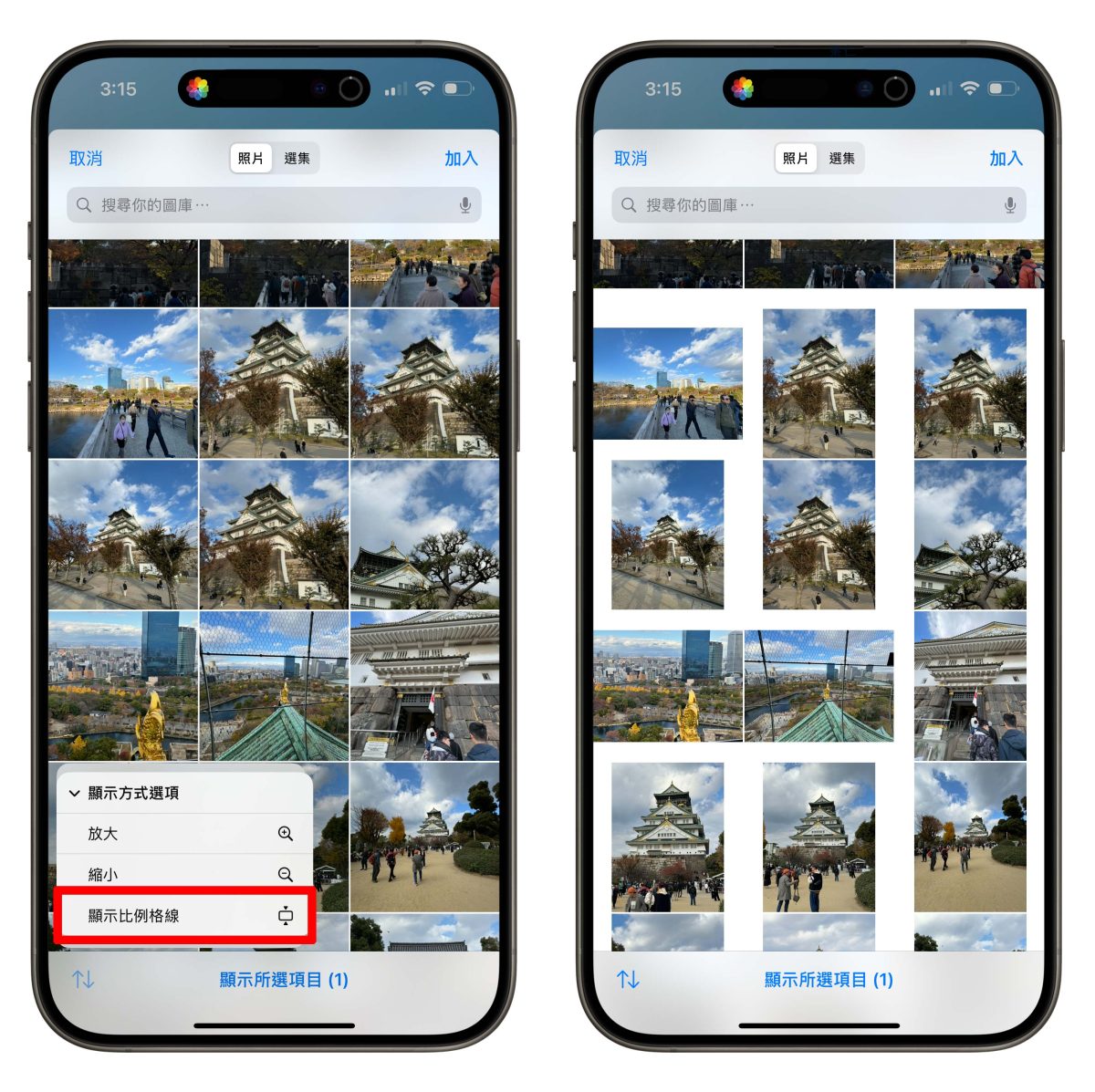
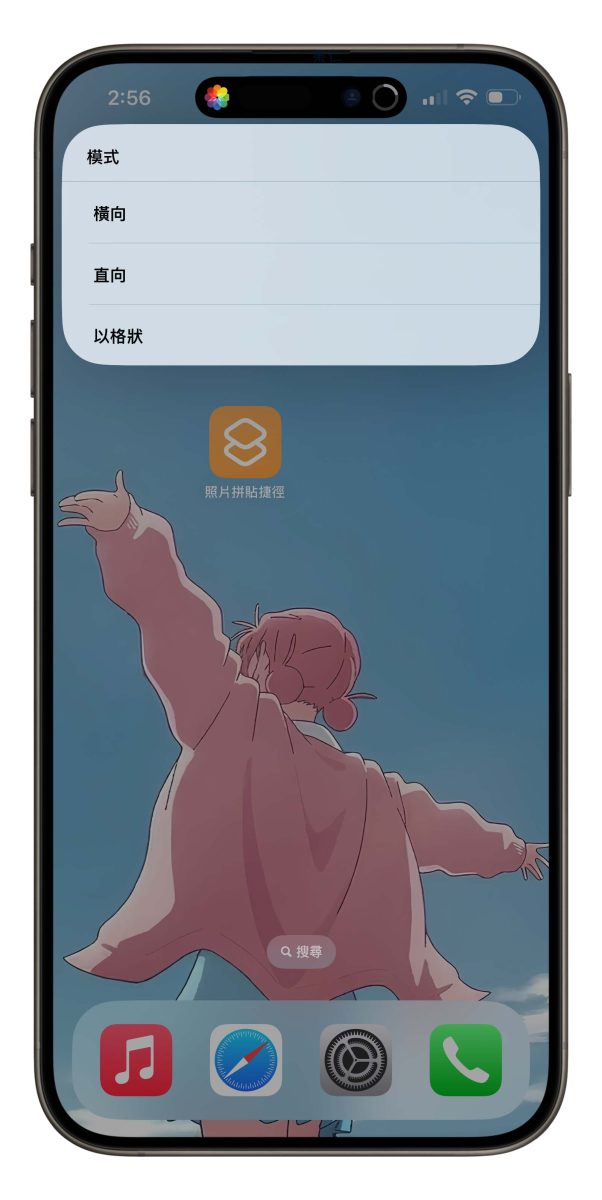
再來系統會詢問要哪一種組合版面。
- 橫向:把所選照片水平方向並排在一起。
- 直向:把所選照片垂直方向組合再一起。
- 以格狀:會如同 IG 版面一格一格顯示;依照片數量不同可能會是 3 格或 4 格,由系統決定。
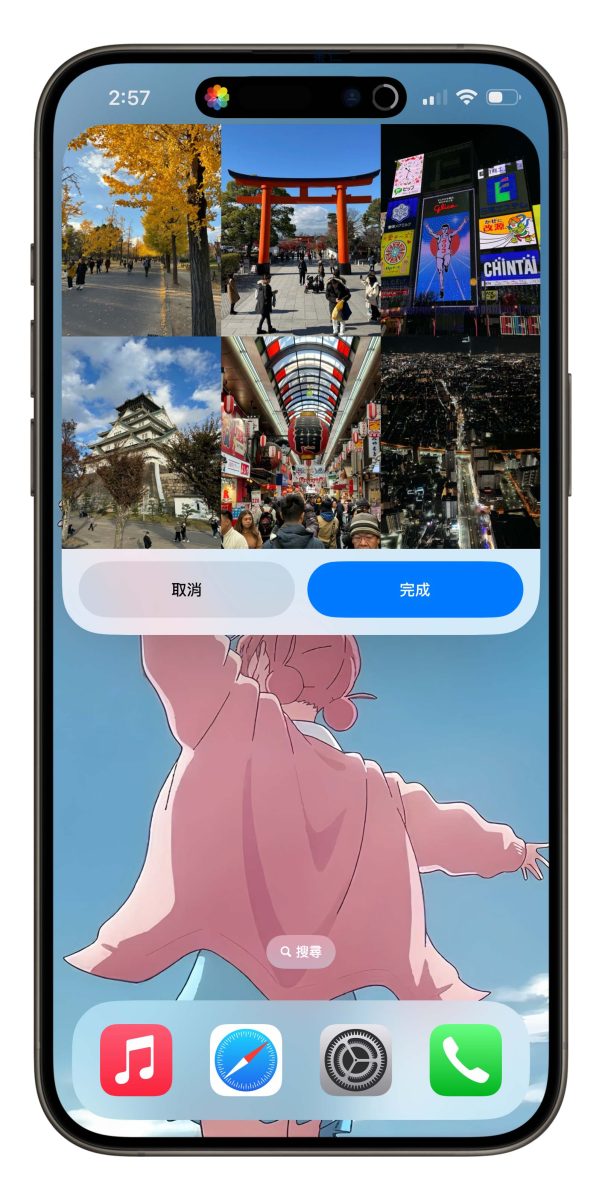
等待系統處理完成時會預覽給你看拼貼成果,覺得 OK 就按「完成」儲存拼貼照片、不喜歡可以按「取消」來重新拼貼。
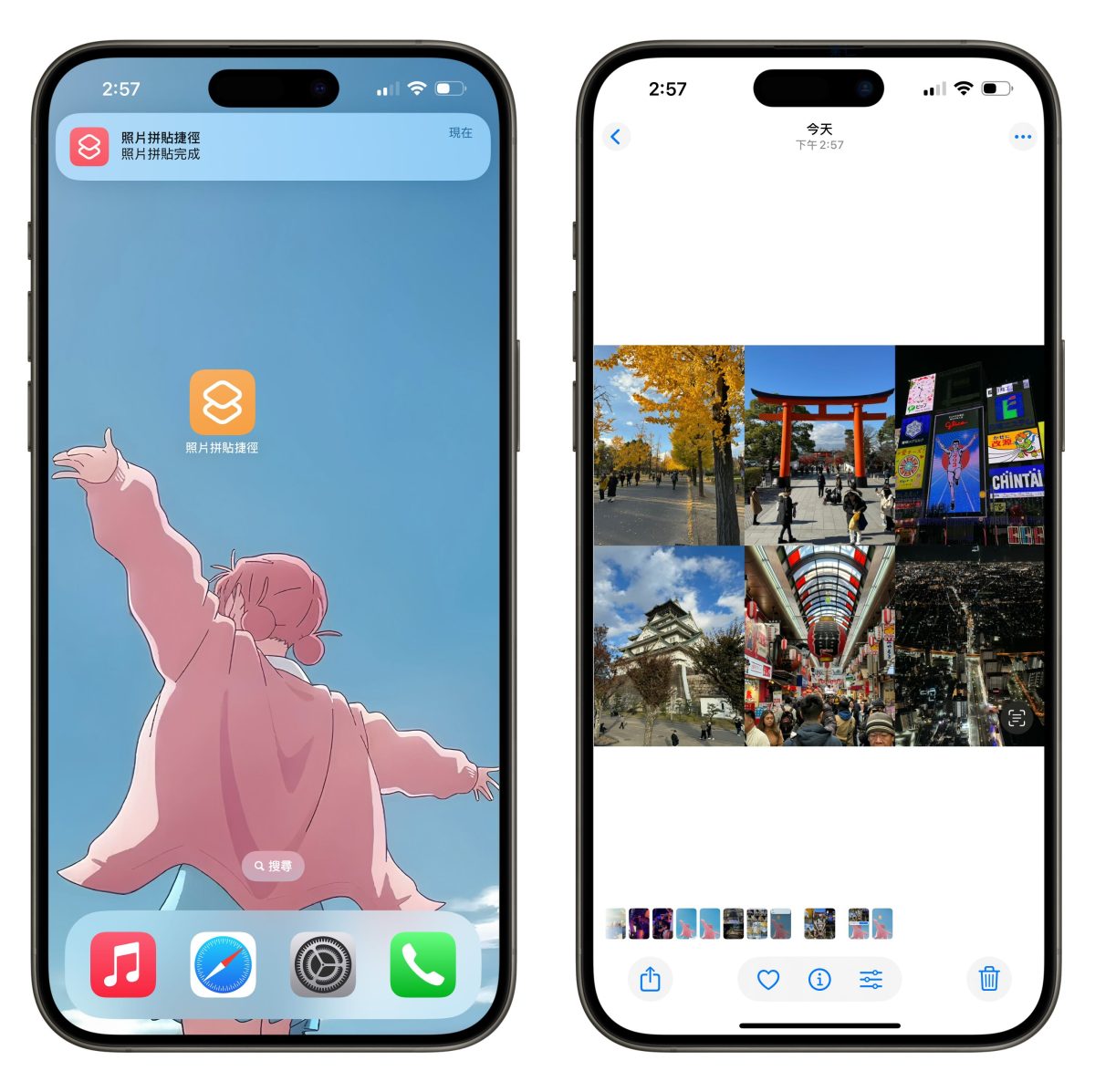
完成拼貼時會顯示通知提示,這張拼貼照也會同步儲存到相簿中;到這邊就算完成一次照片拼貼。
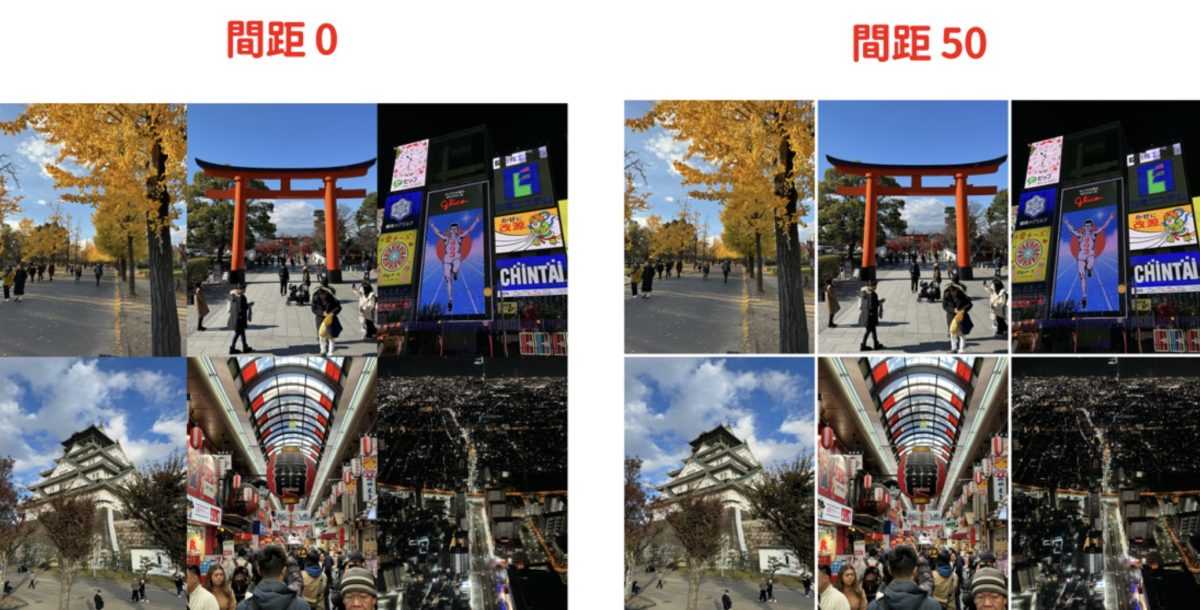
調整照片間距
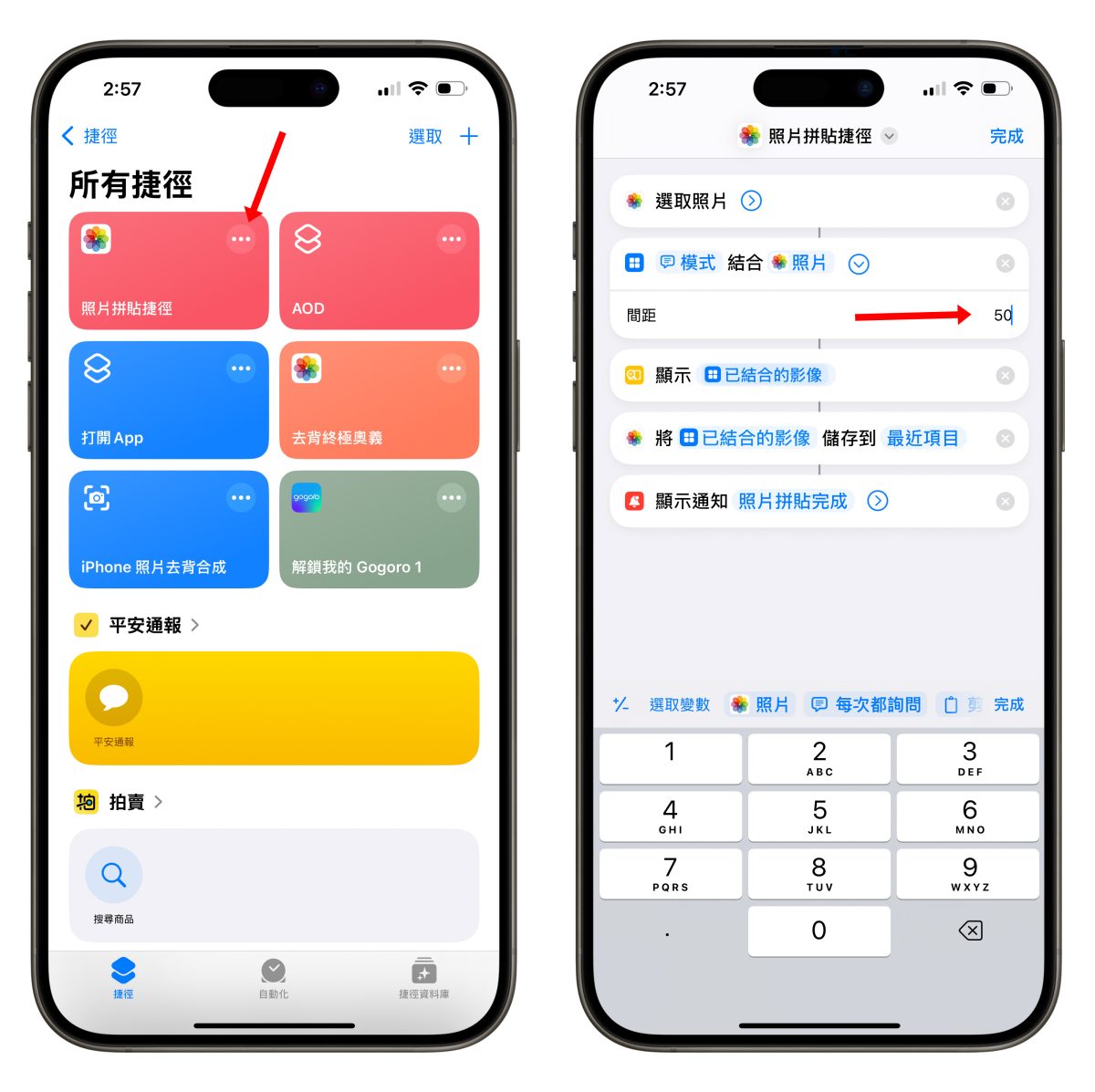
也給大家看一下「0 間距」跟「50 間距」之間的拼貼成果差別。
iPhone 照片拼貼捷徑總結
雖說這個 iPhone 照片拼貼捷徑的排版方式都由系統決定,有些時候成果可能會不盡人意,但它最大的好處就是懶人無腦、簡單快速。
所以如果你追求的是快速出圖、不想花太多時間成本,那 iPhone 照片拼貼捷徑就算是一個還不錯的組圖小工具,提供給你參考看看~
延伸閱讀》




如果想知道更多關於 Apple 的消息、教學、小技巧或是科技新知,一定要點擊以下任一 LOGO,追蹤我們的 Facebook 粉絲團、訂閱 IG、YouTube 以及 Telegram。





