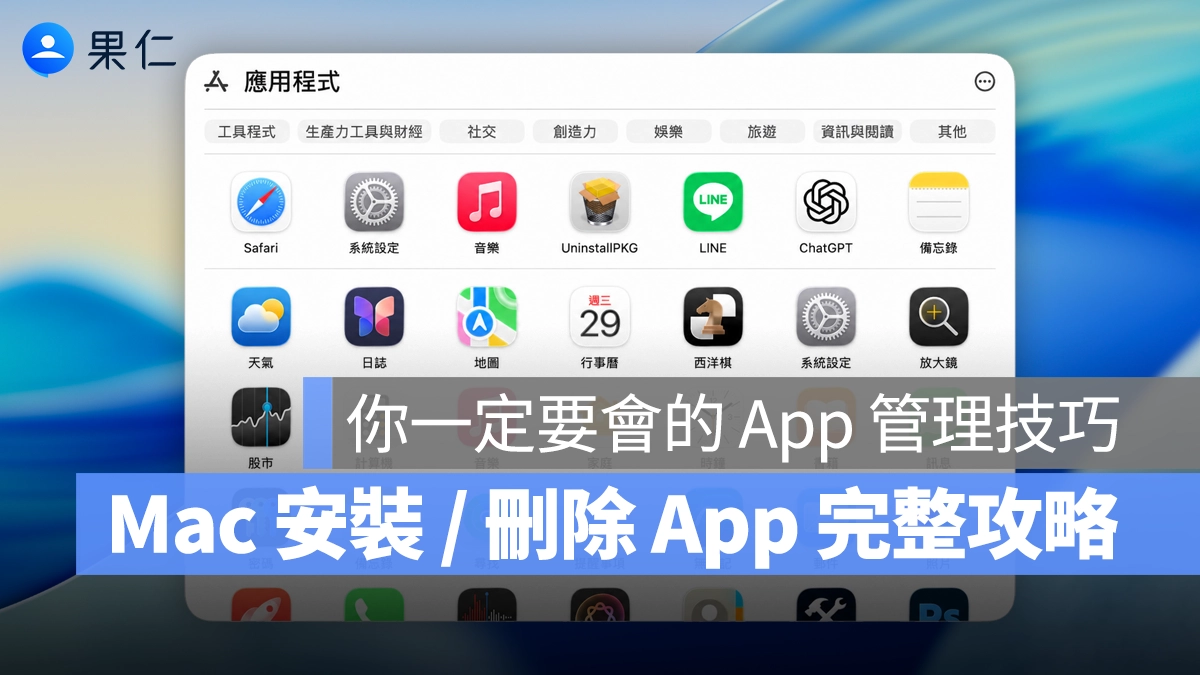
Mac 新手用戶在剛接觸新電腦時,最常遇到的第一個問題應該是「Mac 要如何安裝 / 刪除程式?」其實 Mac 的 App 管理方式不難懂,掌握一些基礎概念就很好上手;本篇文章來分享 Mac 安裝 / 刪除應用程式的十個技巧給你參考。
Mac 安裝 App 的五種方式
Mac 最常見的五種 App 安裝方式,分別為「App Store」、「Dmg 安裝檔」、「直接可用的 App 本體」、「Pkg 檔案或引導安裝程式」、「軟體廠商客製化的安裝程式」。
App Store
App Store 最簡單,整體邏輯跟 iPhone 的 App Store 基本相同,但 Mac 的 App Store 是專屬於 macOS,只會收錄 Mac 專用的 App 或部分 iPhone 與 iPad 的 App。
App Store 下載 App 的方式,這邊就不用多贅述了,大家在 iPhone 上都很熟練。
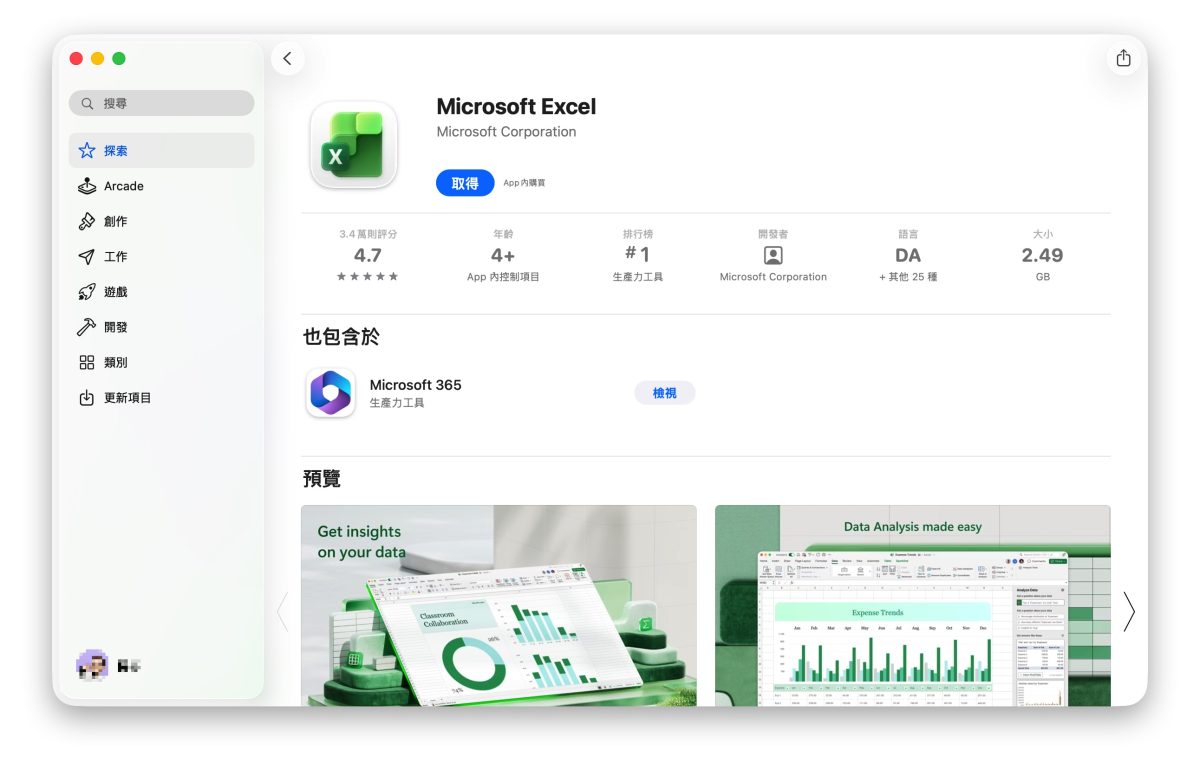
那 App Store 也是我找 App 的第一順位;因為能上架到 App Store,代表 App 的內容、品質、運作狀況、安全性…等等都有經過蘋果驗證,確保能在 Mac 上穩定執行。
Dmg 安裝檔
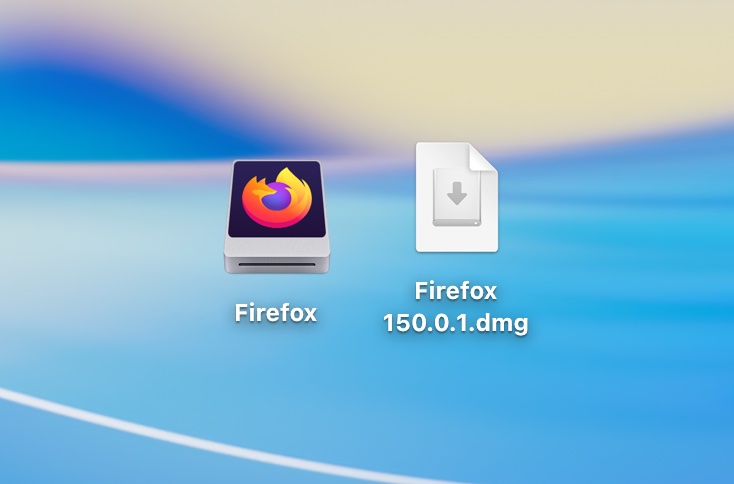
「Dmg 安裝檔」是 macOS 用來裝 App 的一種檔案格式、也是你在網路上找 App 時,最常會下載到的安裝檔案;Dmg 安裝檔打開後會像「插入一個虛擬隨身碟」顯示在桌面上。
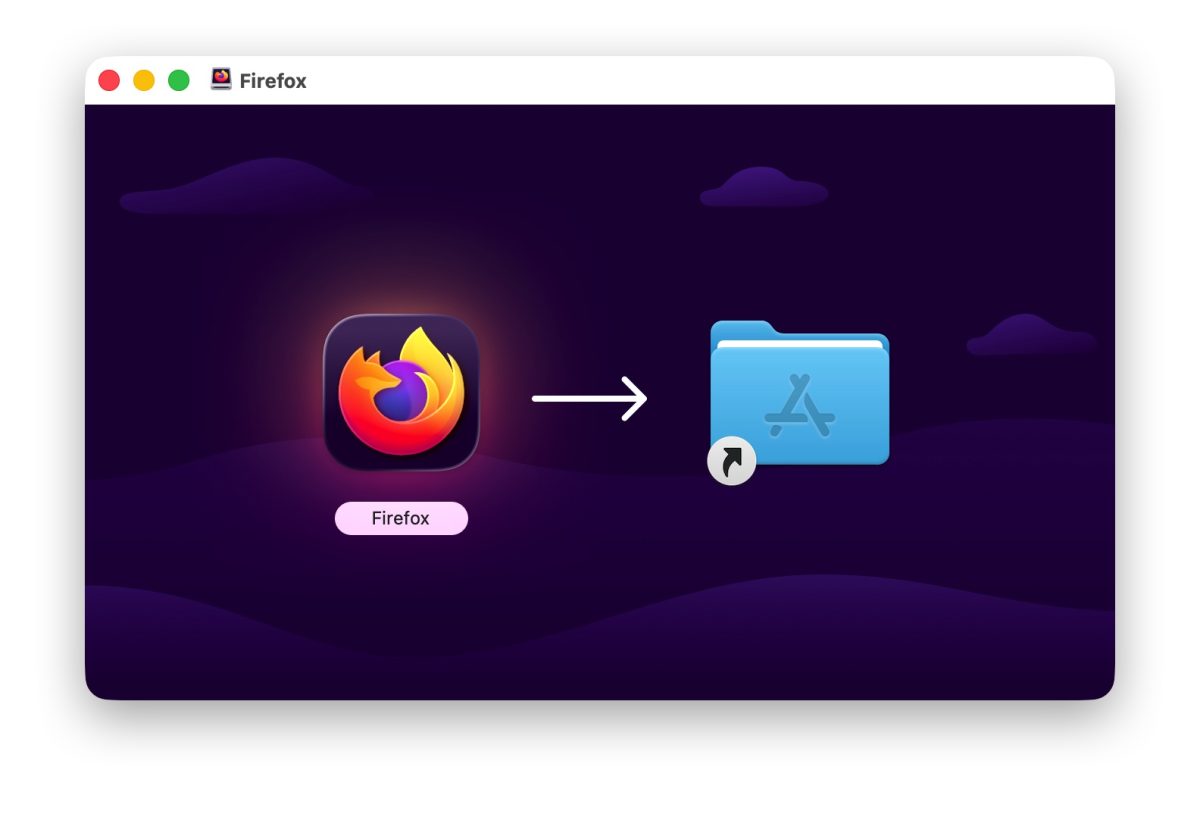
點擊已掛載的 Dmg 檔案,通常會看到這個畫面(App icon 圖示、一個箭頭指向應用程式資料夾)。
這時只要用滑鼠拖動 App icon 到應用程式資料夾再放開,就等於是在安裝 App;進度條跑完後,就能在啟動台看到 App、點擊使用 App。
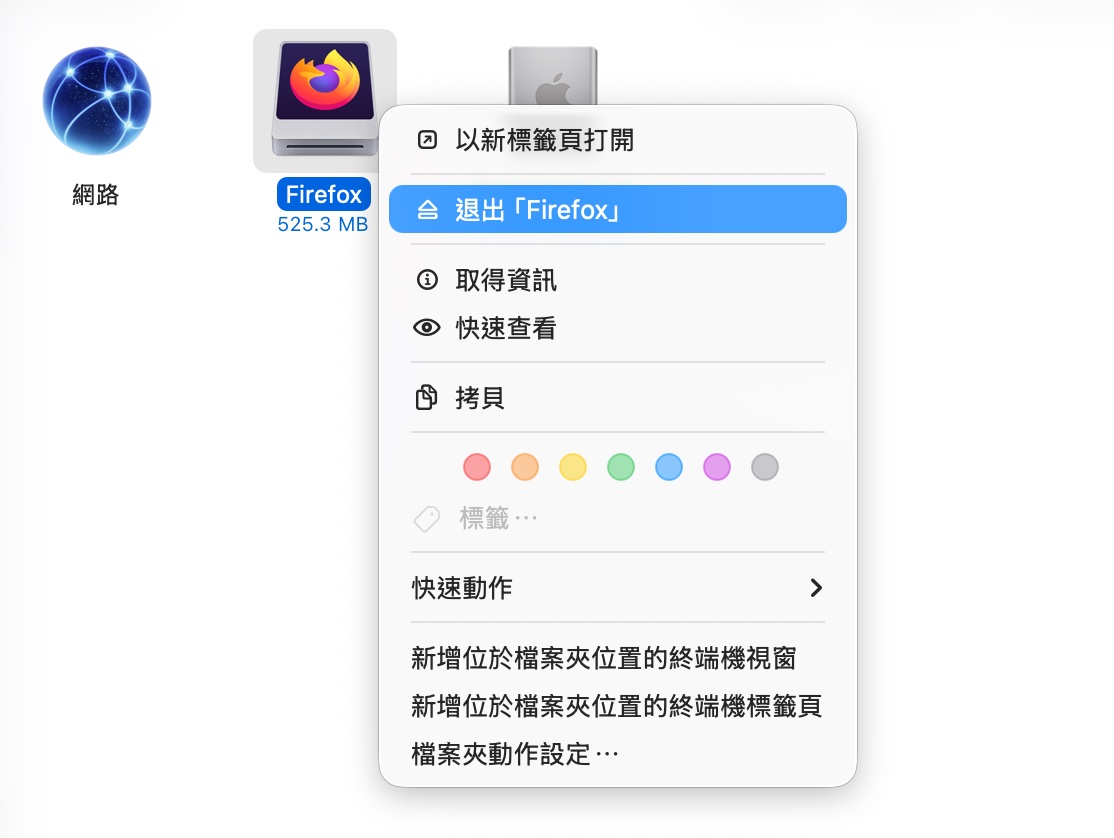
最後也別忘了退出掛載的虛擬隨身碟,並將 Dmg 安裝檔刪除,避免佔用硬碟容量。
可直接使用的 App 本體
Pkg 檔案
除了常見的 .dmg 檔之外,也可能會看到另一種格式「.pkg」,Pkg 檔案的運作方式和 Windows 安裝精靈很像,當你打開 Pkg 檔時,系統會跳出一個安裝視窗,只需跟著指示操作,即可完成安裝流程,不用像 Dmg 檔案手動拖 App。
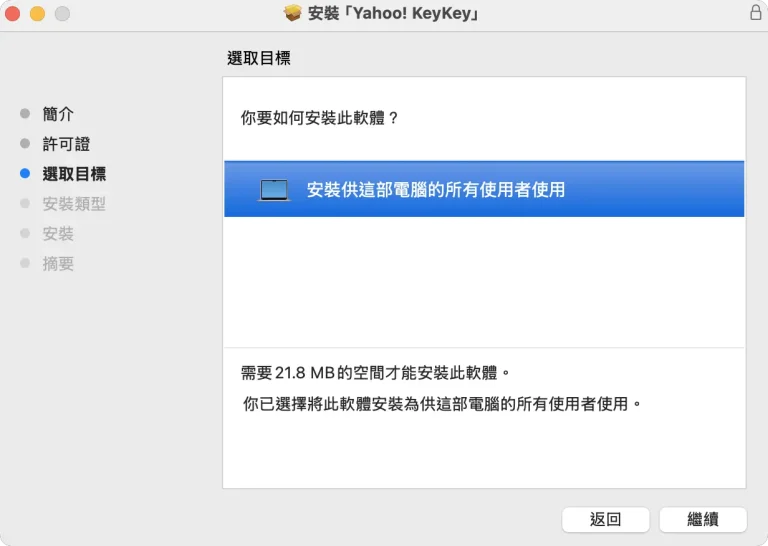
通常用到 Pkg 的軟體,多半是會涉及系統層級設定的 App,例如設備的驅動程式、開發工具、系統套件等等;這類 App 因為需要安裝到不同資料夾,甚至調整系統設定,因此會使用 Pkg 來完成整個安裝流程。
軟體廠商客製化的安裝程式
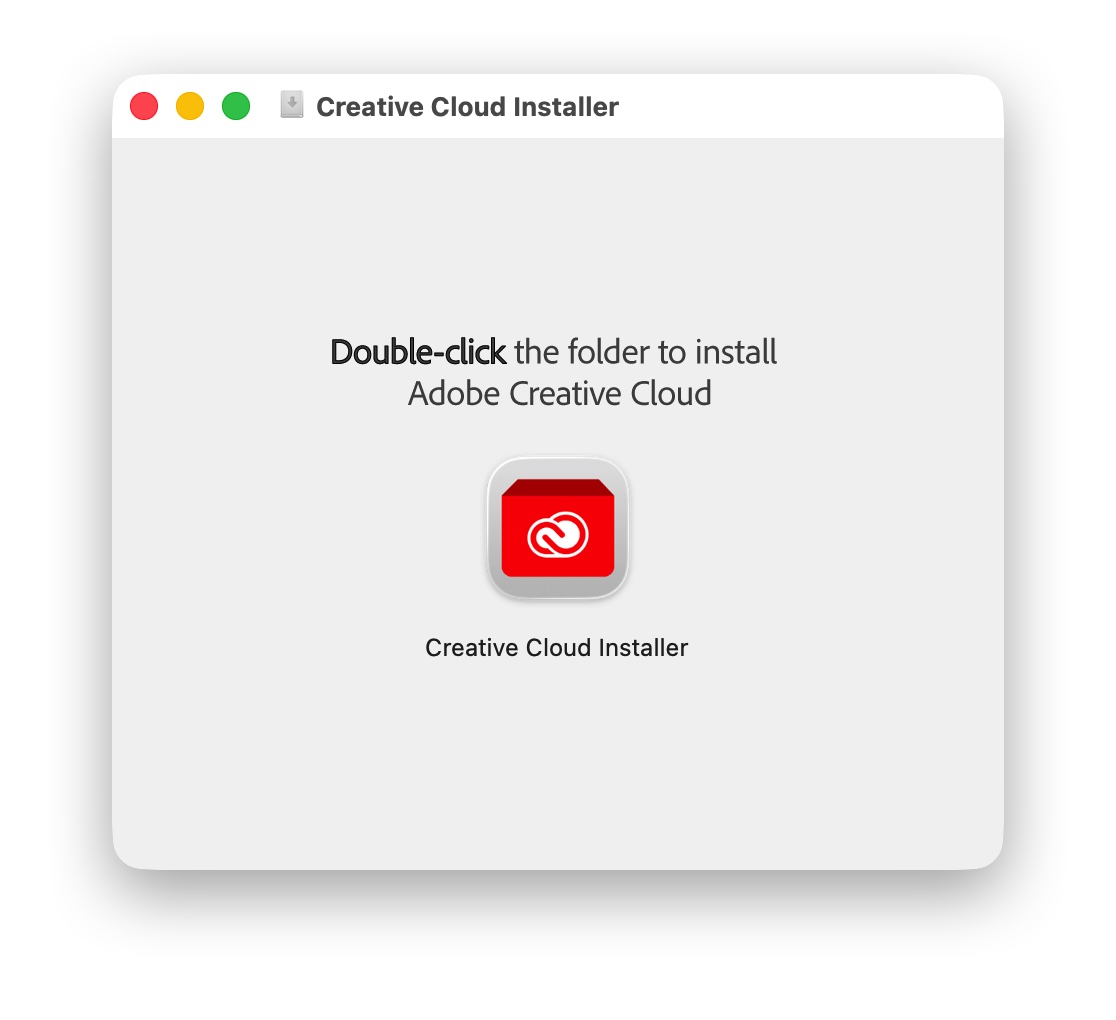
有些廠商會自己設計 App 的安裝程式,經典案例就是 Adobe 家的專業軟體;通常會有專屬的安裝畫面,可能會引導你登入帳號、選擇安裝項目,或自動下載需要的檔案,這種安裝方式基本上也是跟著畫面指示操作即可。
Mac 刪除 App 的方式
根據安裝方式不同,Mac 刪除 App 的方法會有所差異。這裡就以「安裝方式」來分類,教你用正確的方法在 Mac 刪除 App。
App Store、Dmg 安裝、直接可用的 App
如果是 App Store、Dmg 檔案安裝的 App、或直接可用的 App 本體,有兩種非常簡單的刪除方式給你參考。
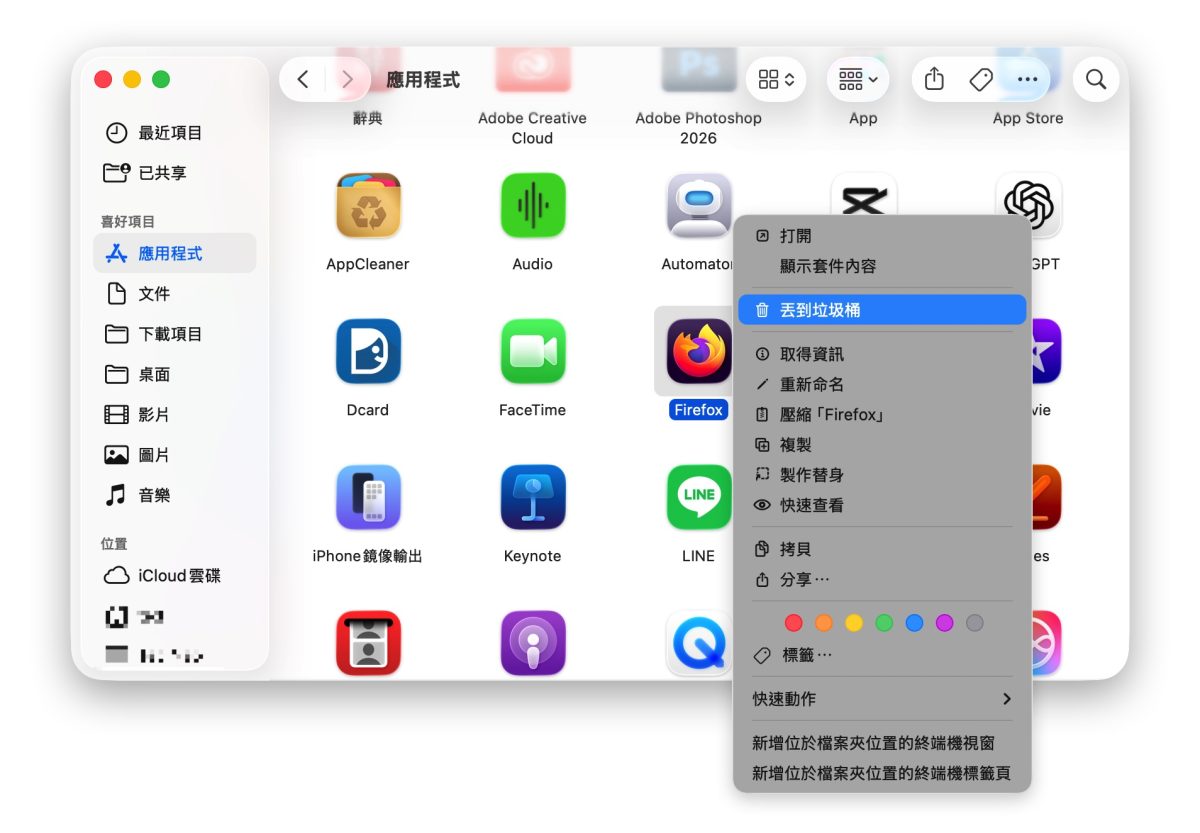
(一):打開 Finder → 側邊欄找到「應用程式」→ 把要刪除的 App 直接拖到「垃圾桶」(或按 command + delete 快捷鍵)→ 最後打開垃圾桶,點擊右上角「清空」來確實刪除 App。
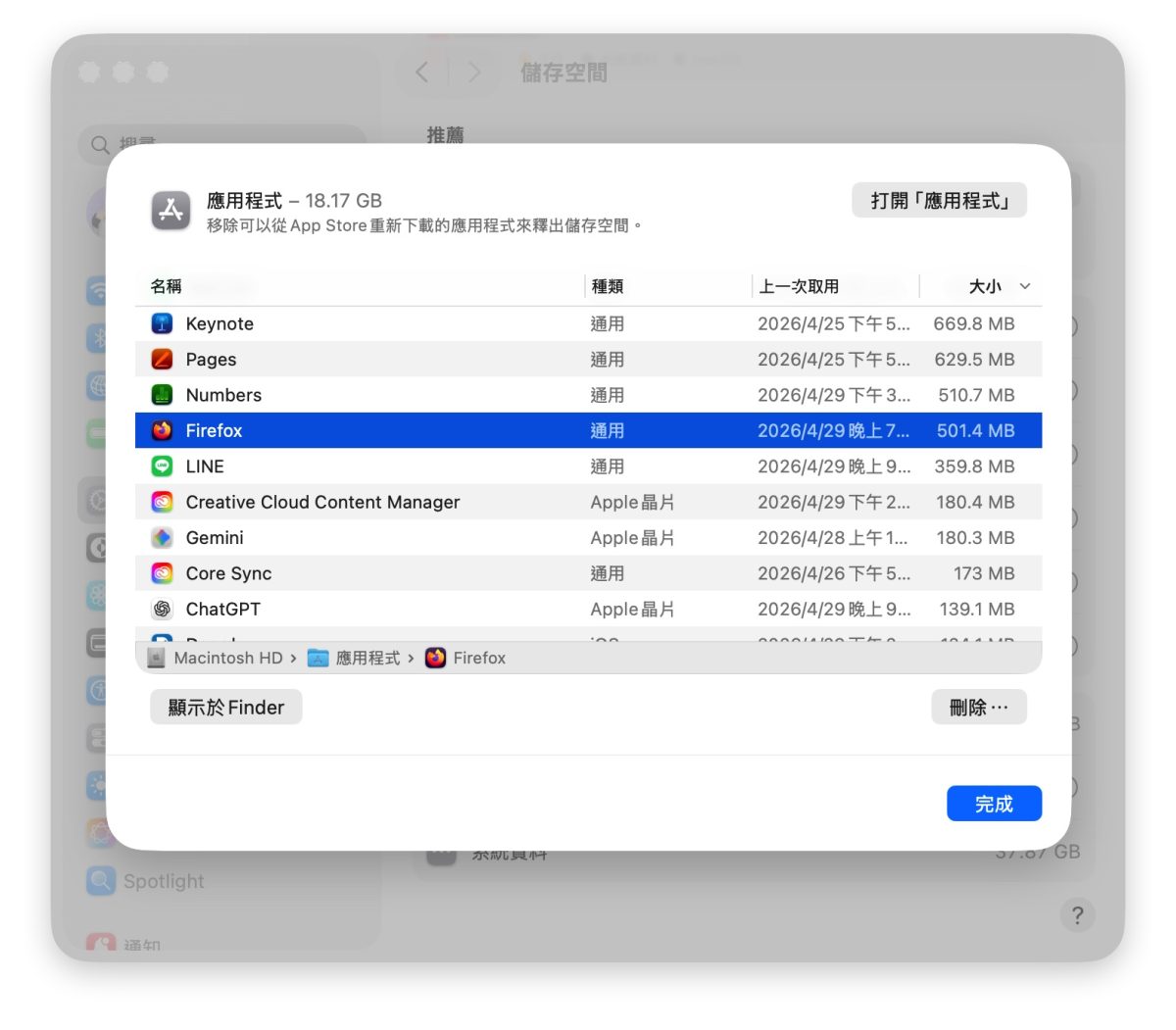
(二):打開「系統設定」→ 側邊欄選擇「一般」→「儲存空間」→ 等畫面跑完後,點擊應用程式旁邊的「i」會秀出所有已安裝的 App → 選擇想刪除的 App,再點右下角「刪除」即可。
App Cleaner 不只刪除 App,也一併移除殘留檔案
透過上面兩種方式,雖然確實可以刪掉 App 本身,但有些暫存檔或設定檔仍可能保留在系統中,這是因為 macOS 會將這些資料存放在其他資料夾,並不會隨著 App 一起刪除;這樣設計有個好處,就是如果未來重新安裝同一個 App,可以直接沿用先前的設定,無需重新調整。
但如果你確定未來都不會再使用這款 App,那就建議使用「App Cleaner」來將殘留檔案一併清理乾淨。
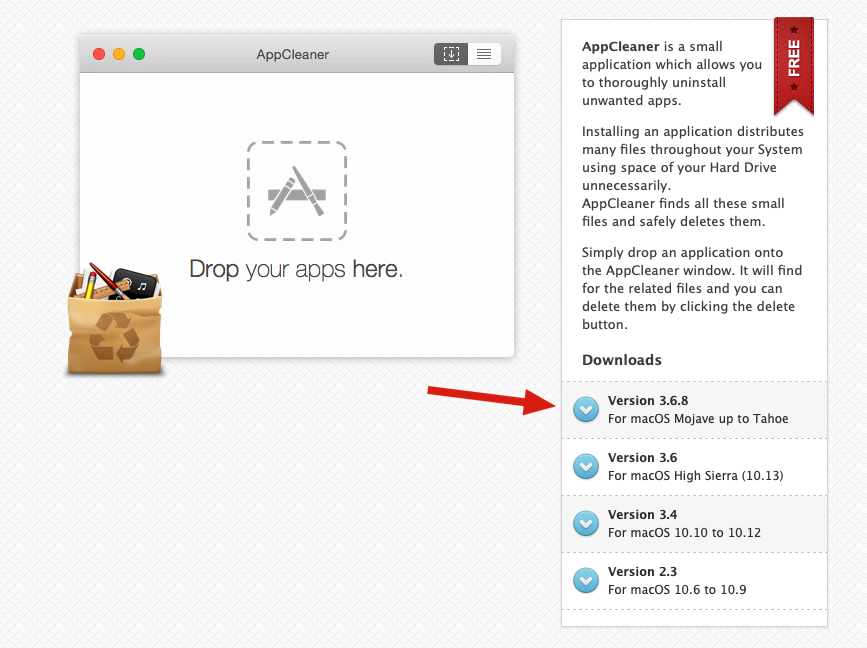
先到 App Cleaner 官網(點這邊),右側針對你目前的 macOS 系統選擇要下載的版本,近幾年的新系統就直接下載「Version 3.6.8」即可。
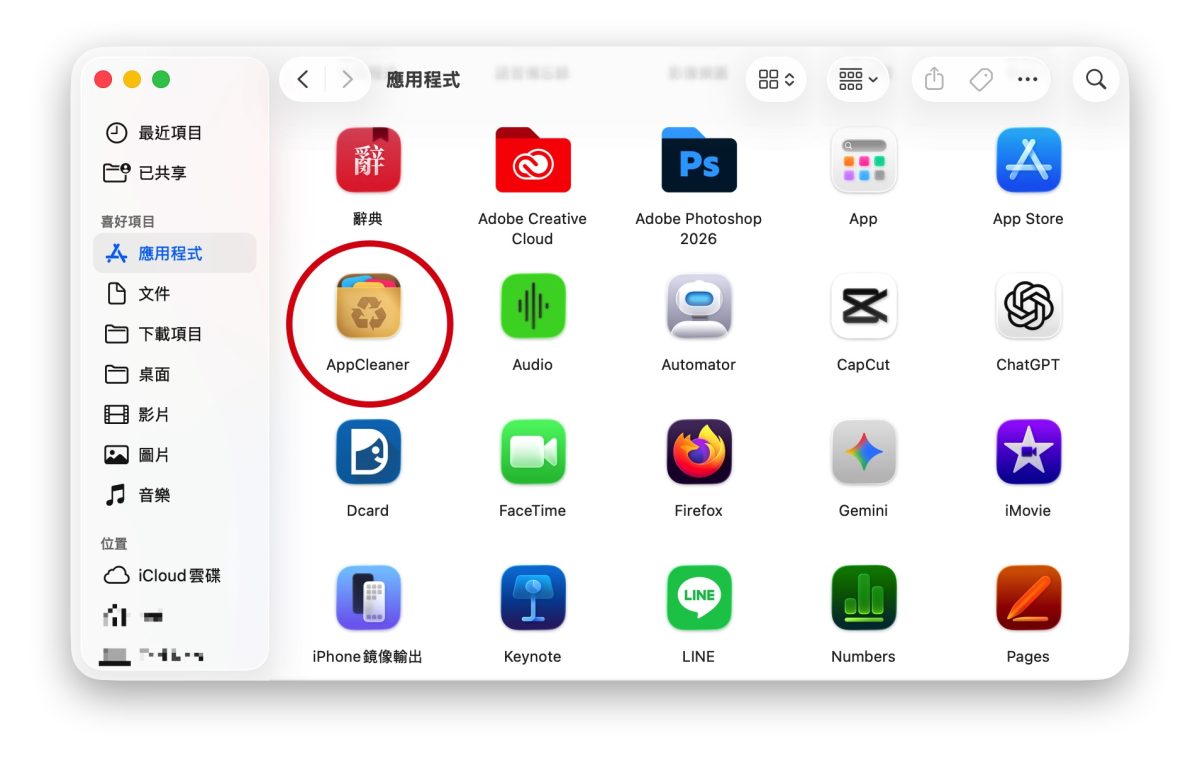
解壓縮後,會得到一個 App Cleaner 的應用程式,把它丟進「應用程式資料」夾內。
然後點開 App Cleaner,把你要刪除的 App 從「應用程式資料夾」拖進 App Cleaner,它就會抓出這個 App 所有相關的檔案,勾選要刪除的項目(通常是全部勾選),點擊「Remove」。
App 與這些相關檔案都會被一起丟到垃圾桶中,一樣再把垃圾桶清乾淨就大功告成啦。
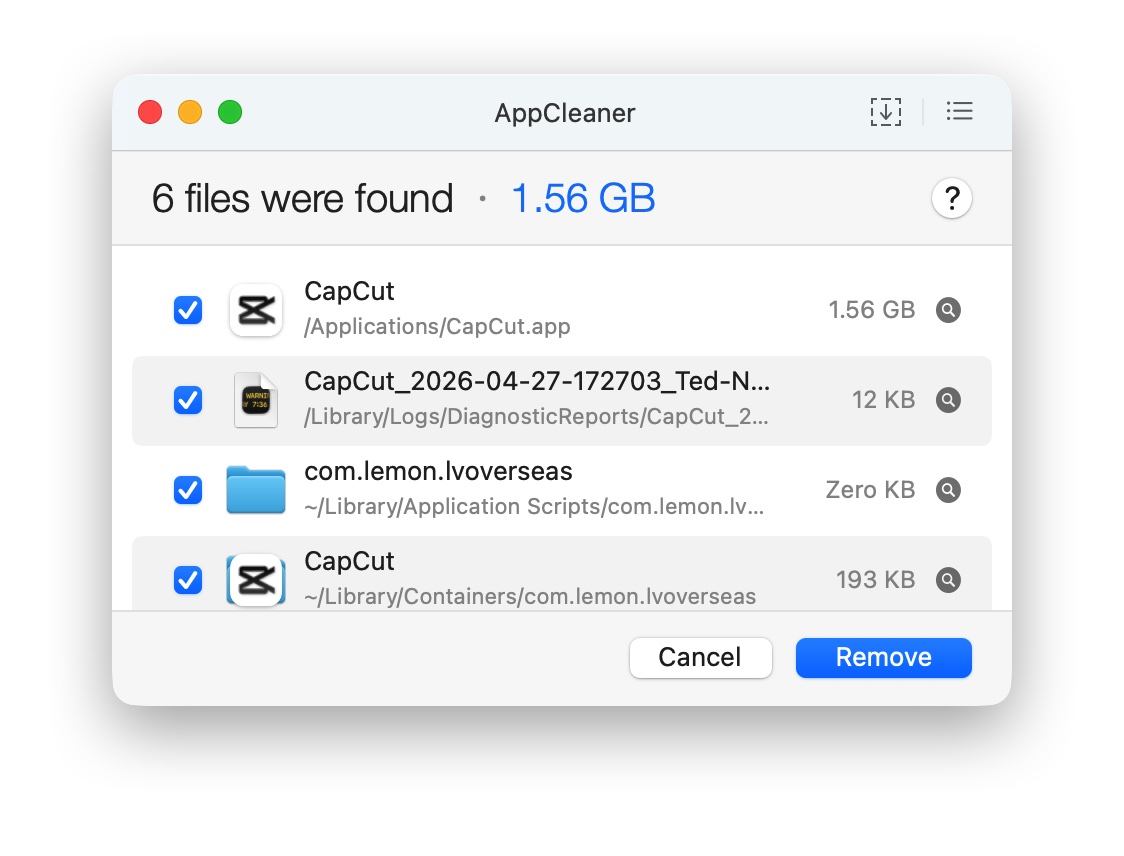
為了騰出 App 佔用的硬碟空間,我基本上都是用 App Cleaner 刪除 App,這個 Mac 刪除 App 的小技巧很建議大家學起來。
Pkg 安裝或其他安裝方式
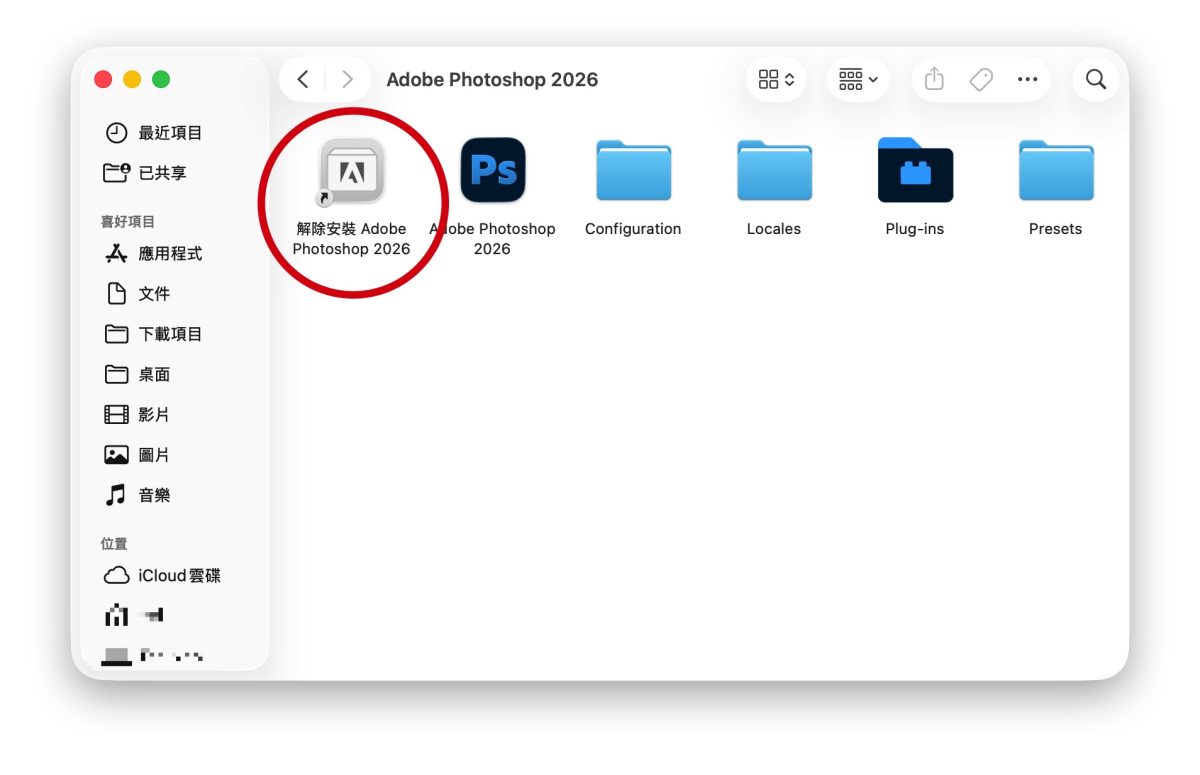
而透過 Pkg 或軟體廠商的程式安裝的 App,原則上都會有個 Uninstall 程式(卸載程式)可以用;只要在「應用程式資料夾」找到 Uninstall 程式,並依照畫面指示操作就好。
以 PhotoShop 為例,在「應用程式資料夾」中有個「Adobe PhotoShop 資料夾」,點進就會看到「解除安裝 Adobe PhotoShop」。
UninstallPKG 也是刪除 Pkg 的好幫手
若你找不到 App 的 Uninstall 程式,那這邊也介紹「UninstallPKG」給你認識;可以把它看成 Pkg 版的 App Cleaner。
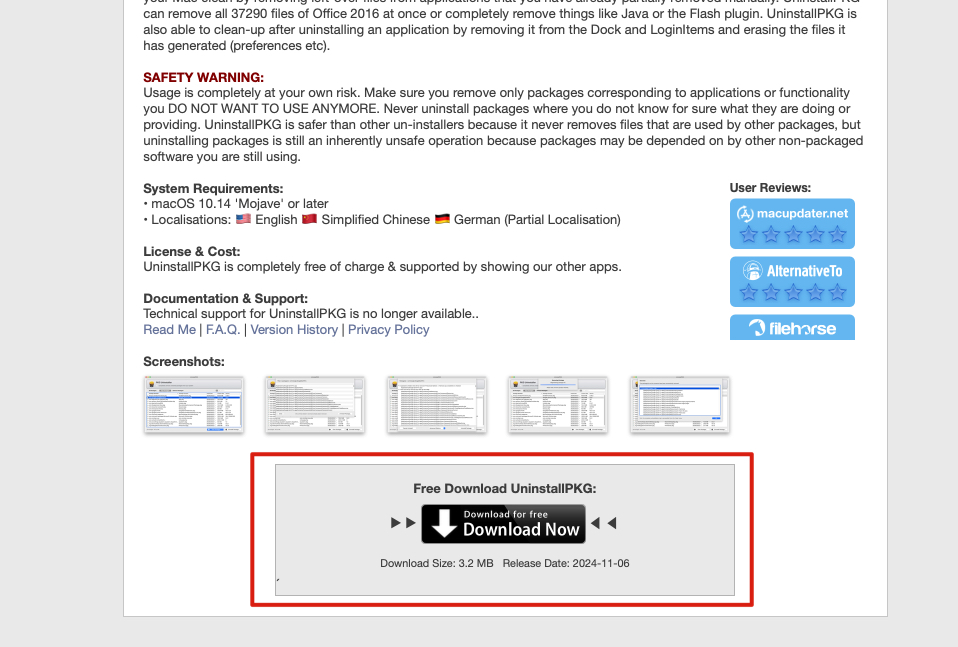
先到 UninstallPKG 官網(點這邊),點擊下方「Download Now」下載 App。
解壓縮後同樣會得到一個直接可用的 UninstallPKG App,但也請先把它丟進「應用程式資料夾內」再使用。
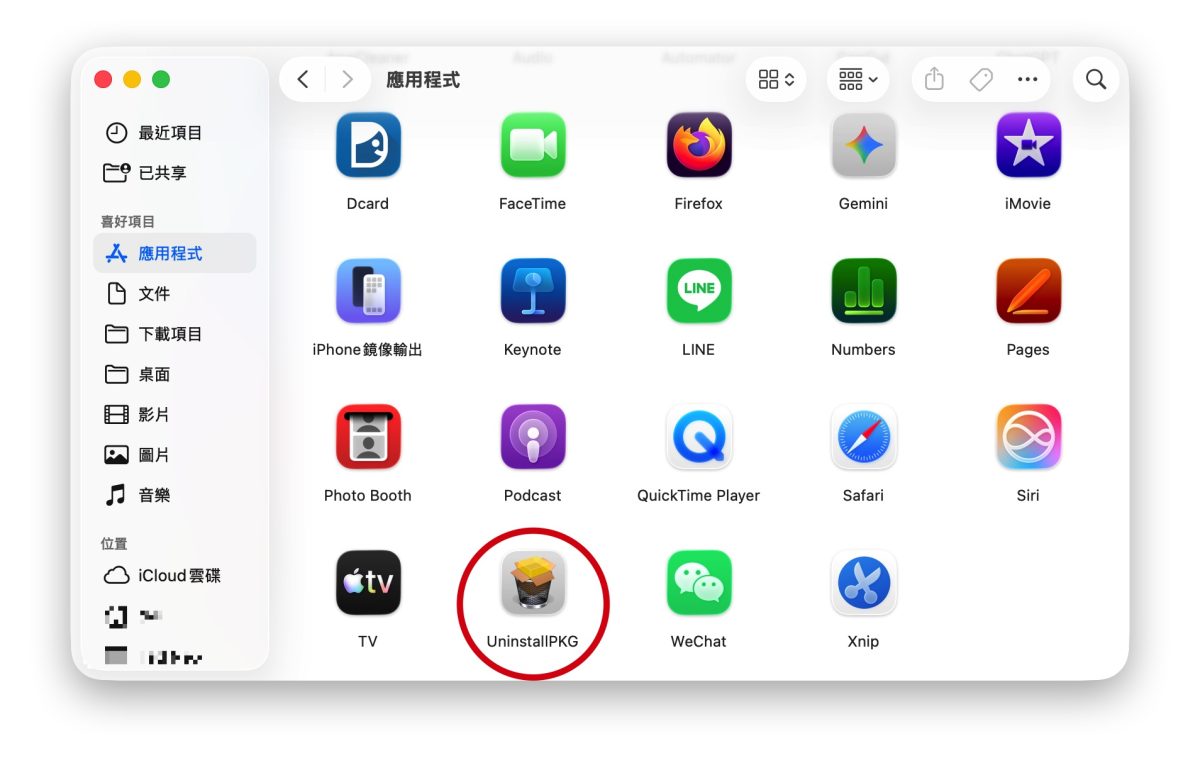
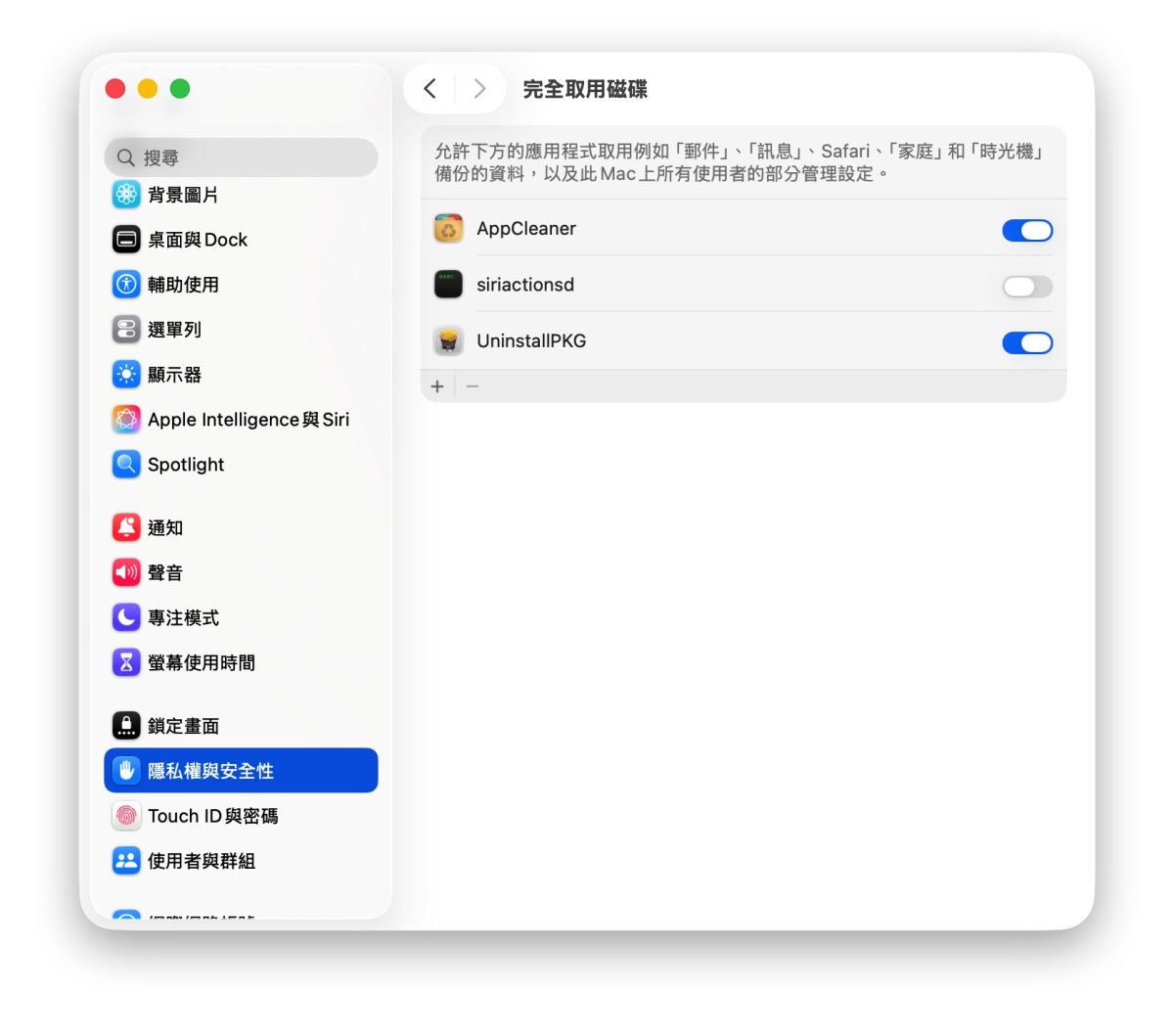
打開 UninstallPKG,系統可能會要求你要給予磁碟權限,跟著畫面指示到「系統設定」,給 UninstallPKG 開啟完整的磁碟權限。
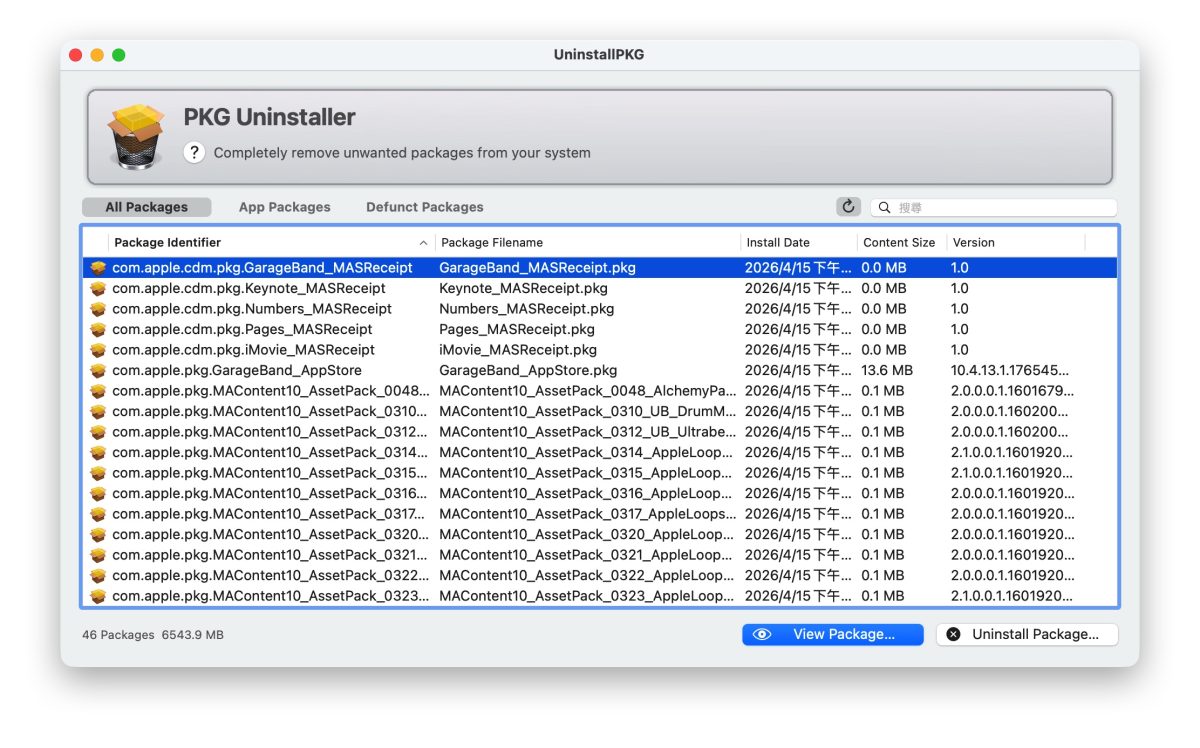
來到 UninstallPKG 主畫面,會列出目前電腦上所有透過 Pkg 安裝的 App;找到你要刪除的 App,點擊右下角「Uninstall Package」。
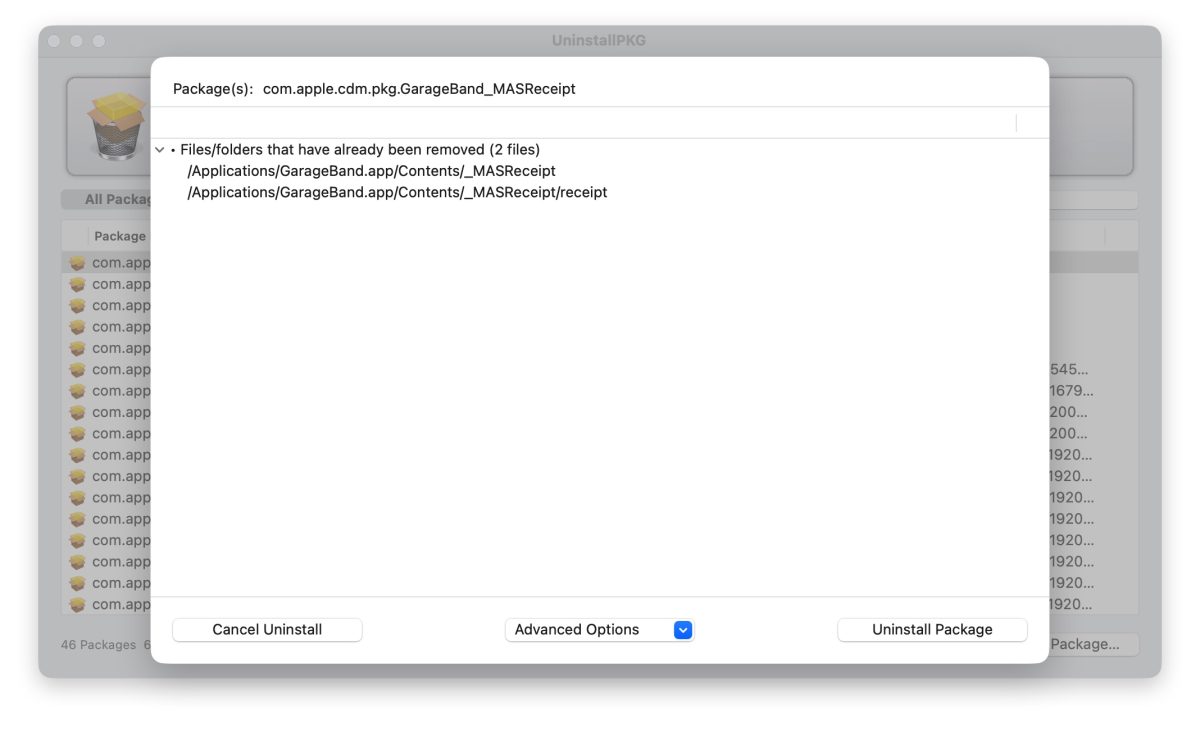
刪除前,Uninstall Package 也會找出所有跟 App 相關的檔案資料;確認沒問題,點擊「Uninstall Package」。
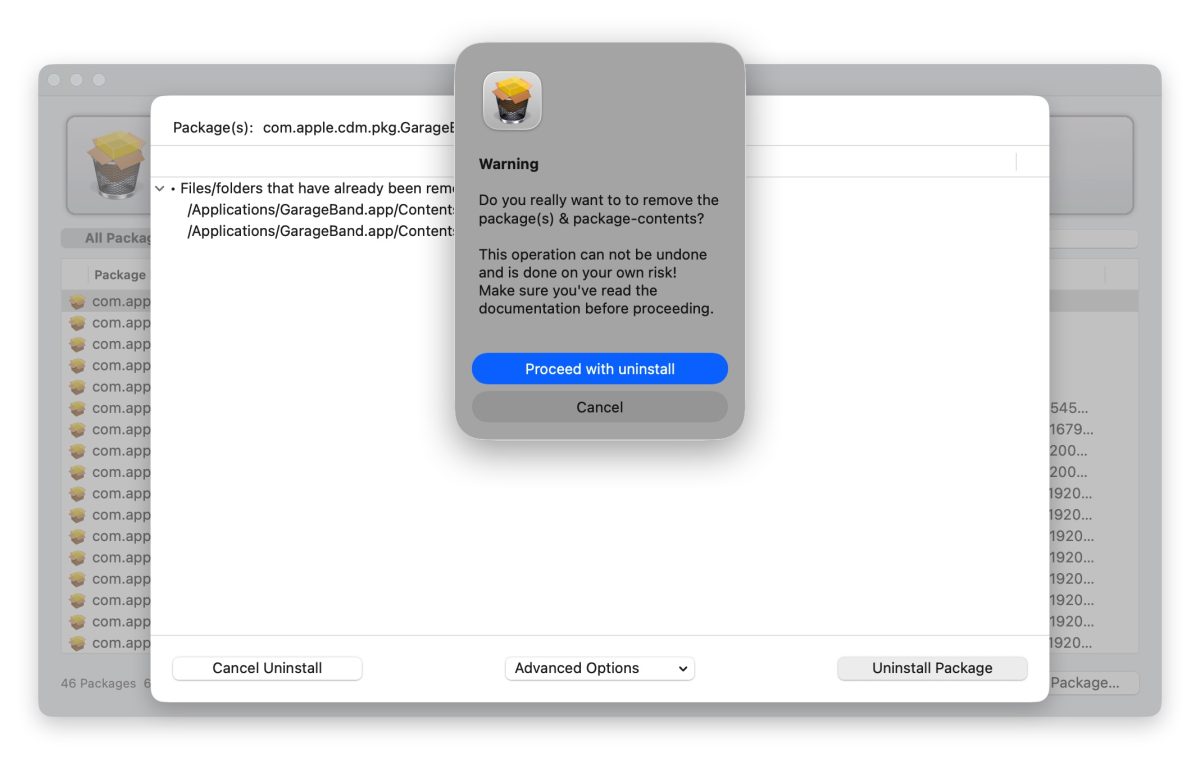
最後 UninstallPKG 會再跳一次警告畫面,問你是否確定要刪除 App,點擊「Proceed with uninstall」就會開始進行移除作業。由於很簡單、刪的夠乾淨,這也是我推薦大家使用的 App 之一。
Mac 安裝 / 刪除應用程式:總結
以上 Mac 安裝 / 刪除應用程式的技巧分享給各位 Mac 用戶參考,總結一下:
Mac 安裝 App
- 從 App Store 下載 App,就跟在手機下載 App 一樣。
- 遇到 DMG 檔、或直接可用的 App 本體,只要拖進「應用程式」資料夾即可。
- 看到 PKG 檔、或軟體廠商的安裝程式,就依照指示操作完成安裝。
Mac 刪除 App
- App Store、Dmg 安裝、直接可用的 App:將 App 直接丟進垃圾桶,或從「系統設定」的「儲存空間」刪除。也可透過「App Cleaner」完整移除 App 與殘留檔案。
- Pkg 安裝或其他安裝方式:在「應用程式資料夾」找到 App 的「Uninstall 程式」來解除安裝。也可透過「UninstallPKG」完整移除 App 與殘留檔案。
整體操作邏輯並不難,先分清楚 App 的來源與安裝方式,想刪除時再用對應的方法處理,就能確實回收 App 所佔用的硬碟空間,同時保持系統乾淨。
延伸閱讀》
如果想知道更多關於 Apple 的消息、教學、小技巧或是科技新知,一定要點擊以下任一 LOGO,追蹤我們的 Facebook 粉絲團、訂閱 IG、YouTube 以及 Telegram。