iPhone 的「永遠顯示」(Always-On Display)功能,讓你不需要喚醒螢幕就能隨時看到時間、日期、行事曆與通知。

不過,這項功能雖然省電(Apple 官方表示影響極小),但在家時或許你根本用不到這些資訊,甚至覺得螢幕亮著反而有點干擾。今天就教大家透過捷徑 App 的「自動化」功能,讓 iPhone 自動判斷地點,到家自動關閉、到公司自動開啟,打造更聰明的使用體驗。
👉 也歡迎收聽《果仁聊科技》Podcast,讓你利用瑣碎時間吸收科技新知!
👂🏻點擊收聽:Apple Intelligence 繁體中文正式上線、AirPods 即時翻譯支援繁體中文!更新 iOS 26.1 就能用
利用「自動化」開關永遠顯示功能
以下是設定流程,只需要幾分鐘就能完成。
設定「到家自動關閉」永遠顯示
打開「捷徑」App,點下方「自動化」→「建立個人自動化」,並且設定啟動的條件為「當你抵達某處」。
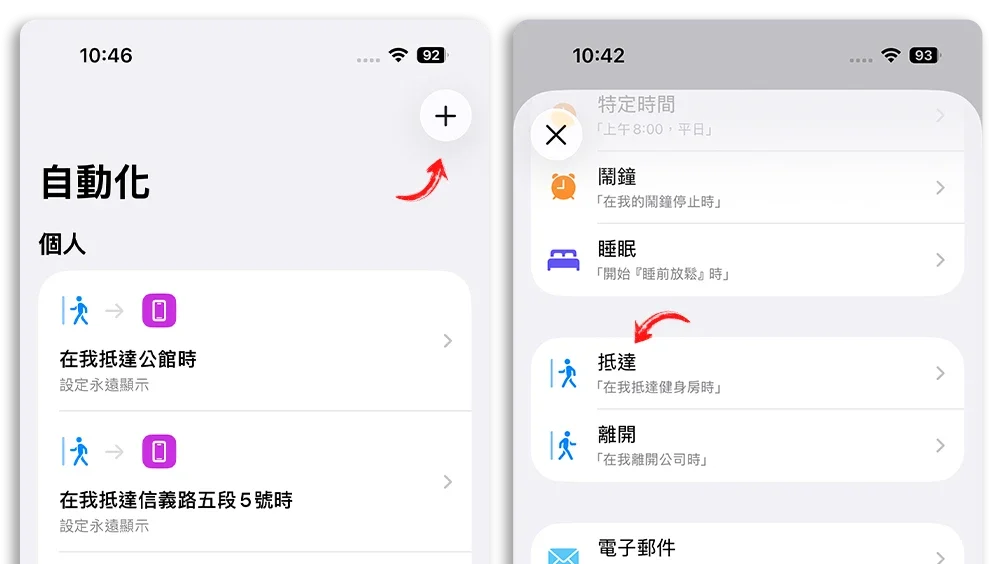
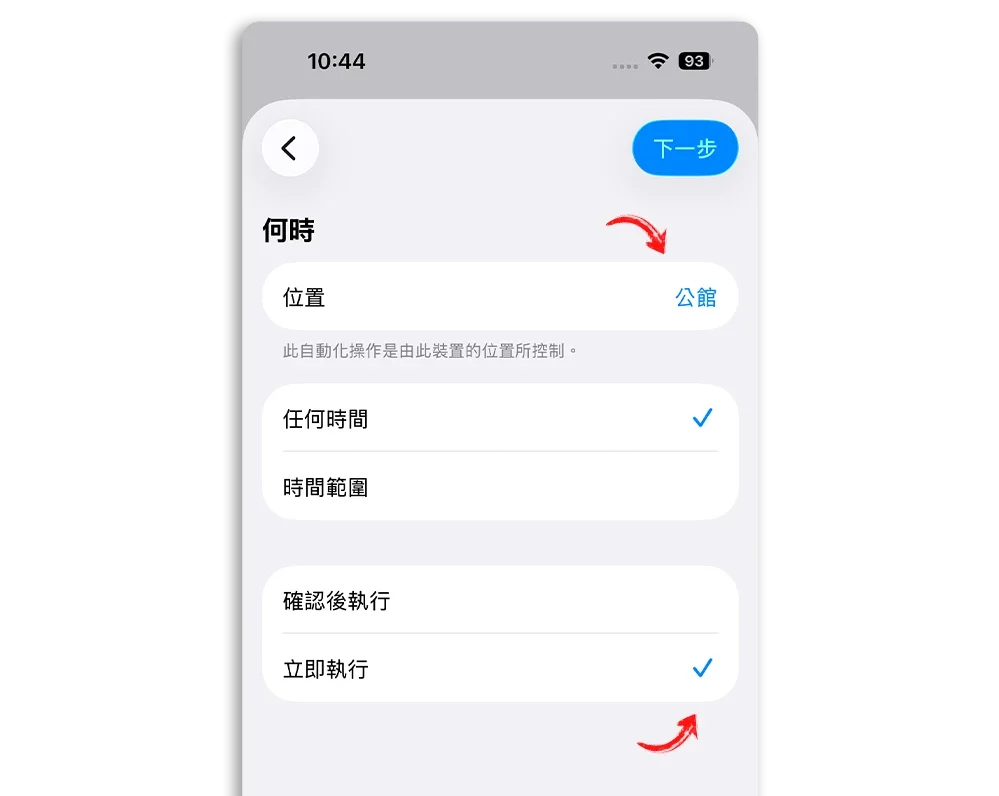
選擇「到達」→ 「地點」設定在你家,時間的話就看起要不要設定一個範圍,然後記得選擇「立即執行」,否則會跳出一個通知問你要不要執行,就沒有達到自動化的效果了。
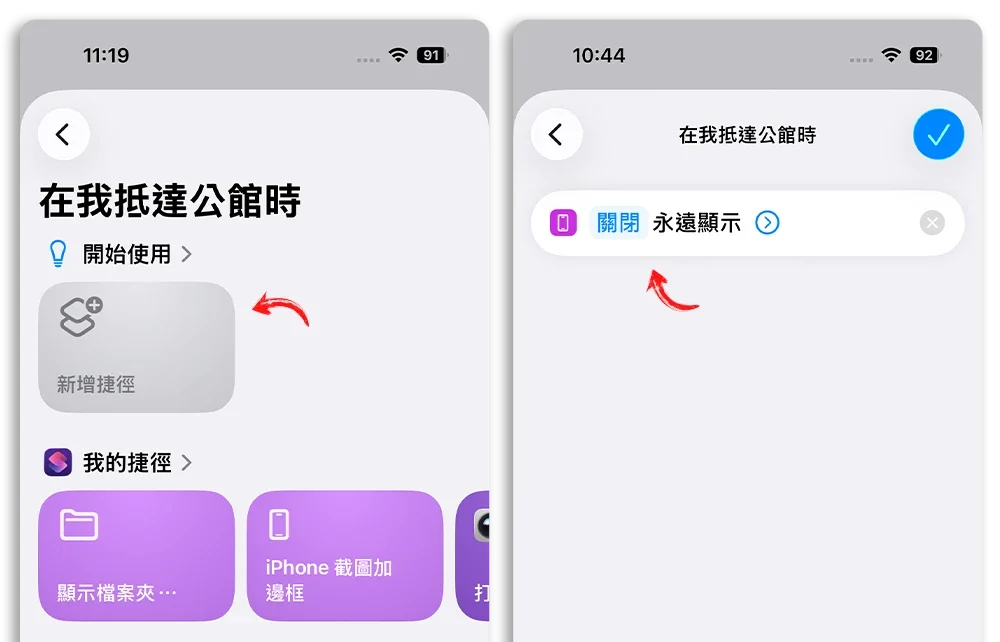
按下確定後,就完成了到家自動關閉永遠顯示功能的設定;接著設定到公司的時候自動開啟永遠顯示。
設定「到公司自動開啟」永遠顯示
這部分的設定和上面基本上大同小異。同樣新增「個人自動化」→ 觸發條件選擇「抵達某處時」,然後一樣設定你公司的地點。
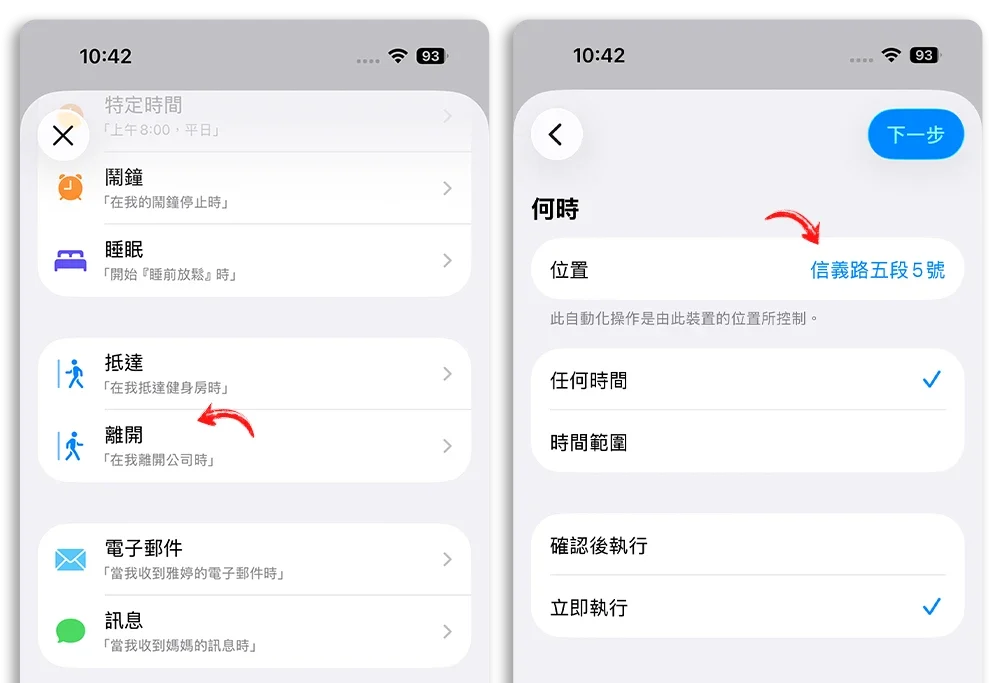
新增動作 → 「設定永遠顯示」→ 切換為「開啟」。
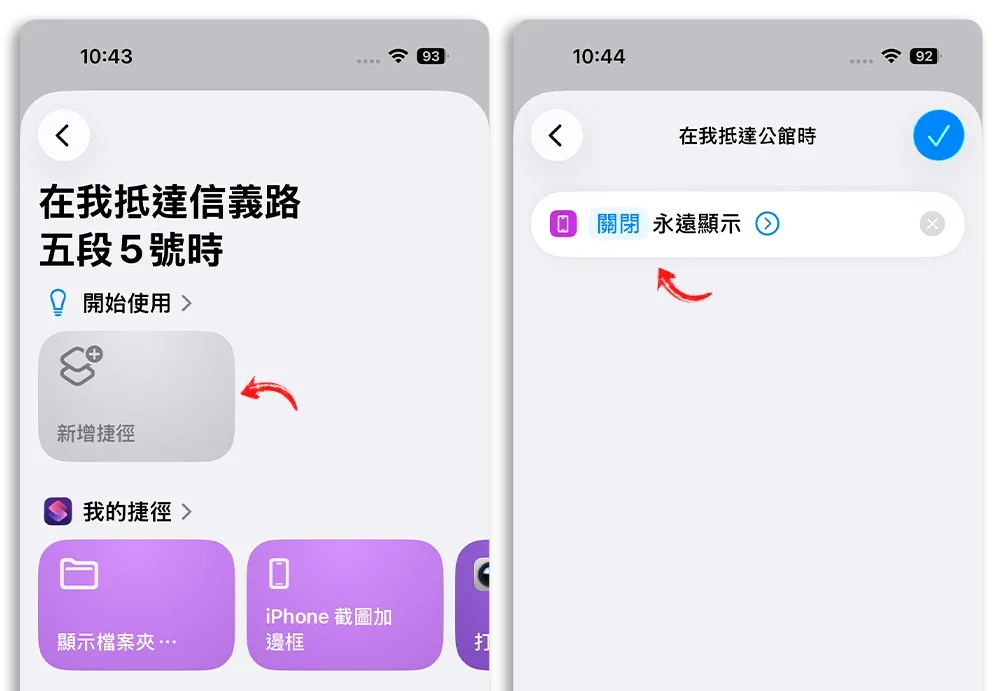
完成後,你的 iPhone 就能根據你所在的不同地點自動開關永遠顯示這項功能。
此外,如果你不想要在捷徑執行時跳出通知,可以參考下面的文章關閉 iPhone 的捷徑通知功能。
|
延伸閱讀 |
為什麼要設定永遠顯示自動切換?
雖然「永遠顯示」不太耗電,但善用自動化仍有幾個實際好處:
- 減少干擾、讓生活更放鬆
回到家後,你可能有時鐘、智慧音箱或 Apple Watch,不需要手機一直亮著。螢幕關掉,更容易專注或放鬆。 - 延長螢幕壽命、避免烙印
OLED 螢幕長時間顯示固定畫面仍有輕微烙印風險,自動關閉能減少這種狀況。 - 辦公室更方便掌握時間與通知
到公司後螢幕自動亮起,放在桌上就能看到時間與會議通知,不必一直解鎖手機。
如果你也擔心永遠顯示功能會額外耗電,希望可以更加客製化的開關永遠顯示功能的話,善用捷徑搭配自動化的方式我覺得會是不錯的用法,分享給大家參考囉。
延伸閱讀》

















如果想知道更多關於 Apple 的消息、教學、小技巧或是科技新知,一定要點擊以下任一 LOGO,追蹤我們的 Facebook 粉絲團、訂閱 IG、YouTube 以及 Telegram。