

現代人幾乎都用 LINE 聯絡工作、朋友或家庭,但訊息內容若在鎖定畫面或推播通知上直接顯示,不小心被旁人瞄到,輕則尷尬,重則洩漏隱私。尤其是手機借給別人看影片或查資料時,更容易出現「訊息被偷看」的風險。
今天就要教大家如何設定 LINE 和 iPhone 讓訊息通知不顯示內容,或者是你現在沒有顯示內容,你希望訊息通知顯示內容的話,也可以這樣設定。
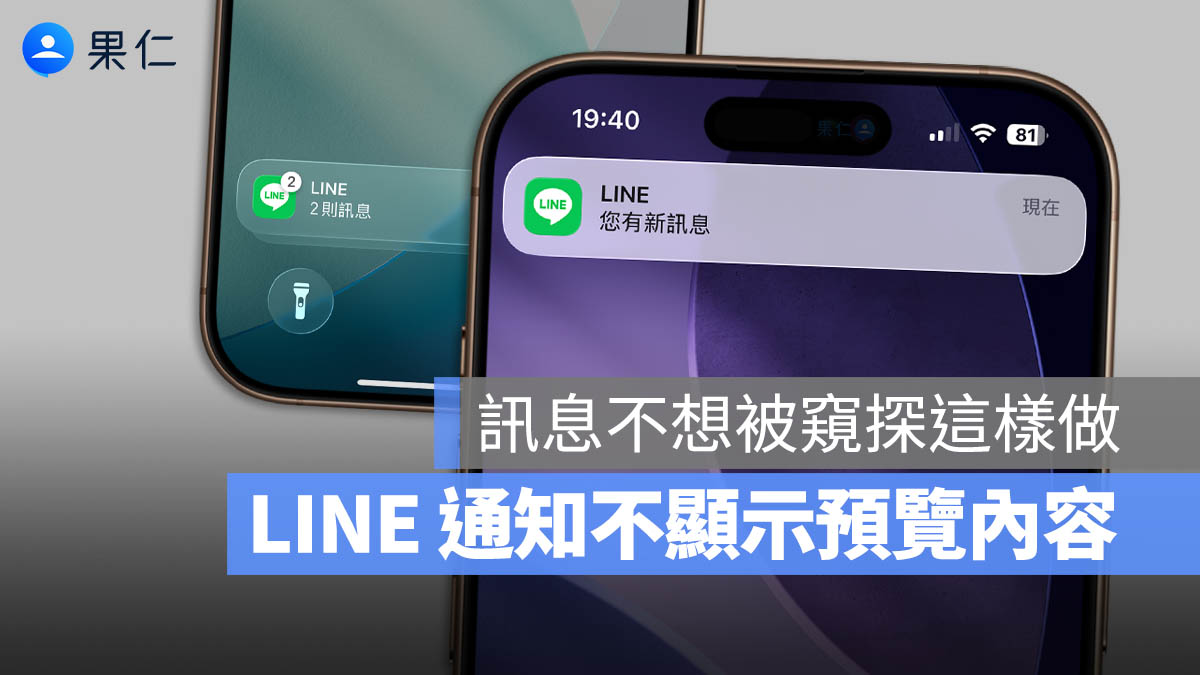
LINE 通知不顯示內容:隱藏頭像與訊息預覽
想讓 LINE 通知只顯示「你收到一則訊息」而不顯示內容?請照以下步驟操作。
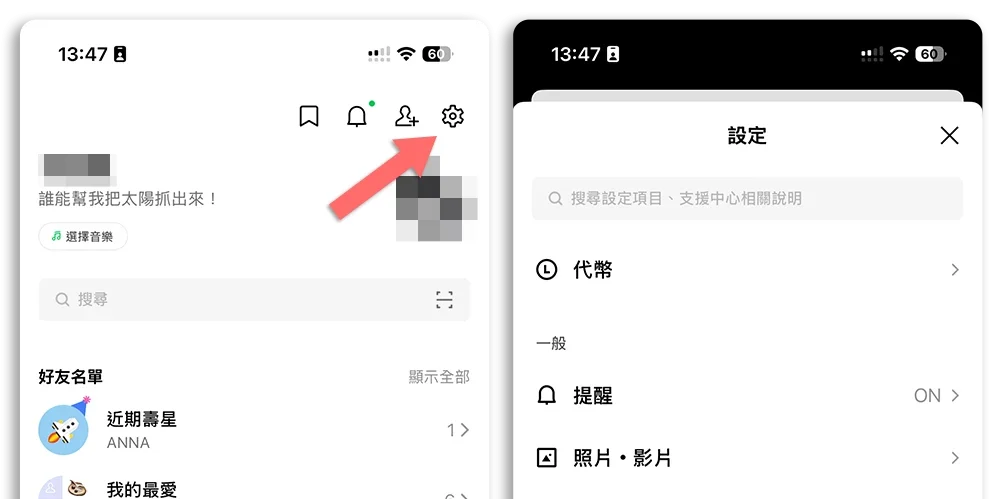
打開 LINE App,點右上角齒輪進入「設定」後,然後找到並點選「提醒」選項。
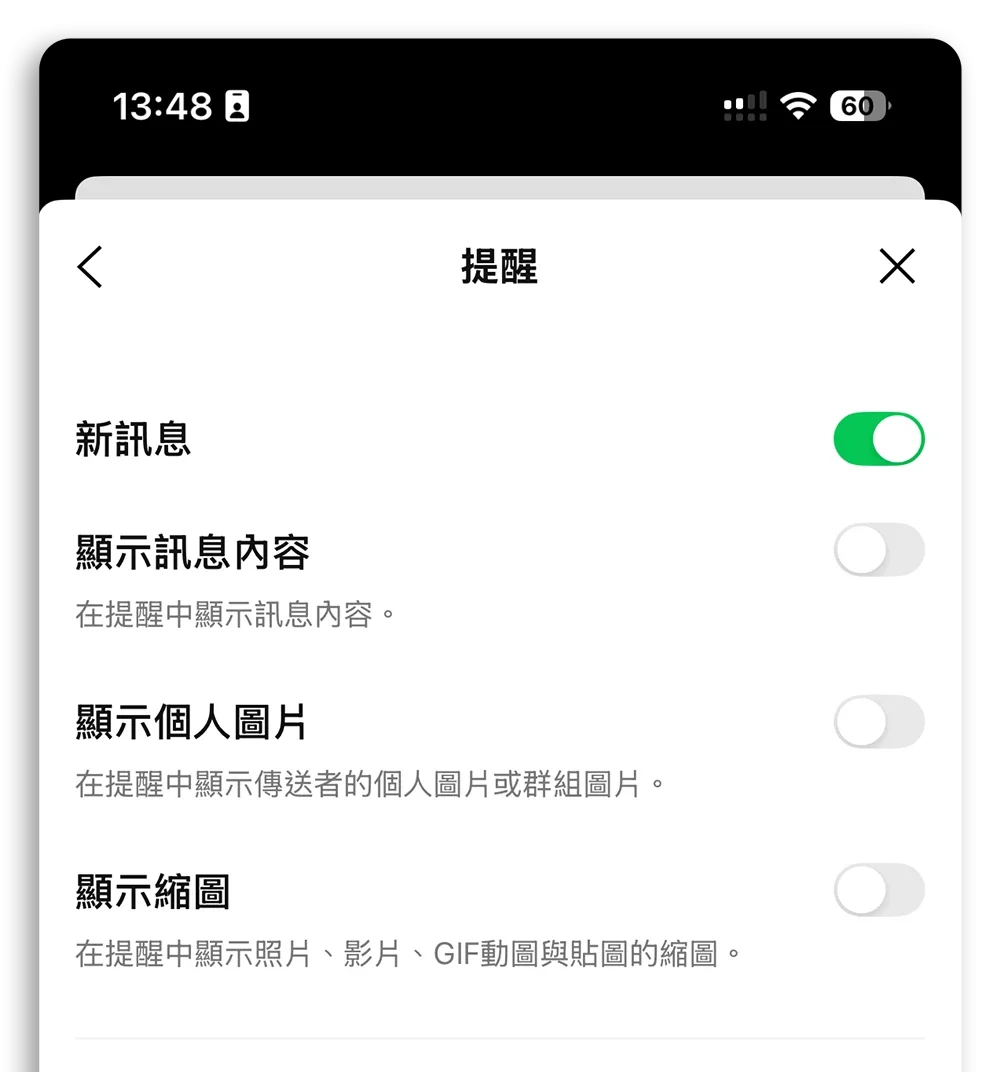
將「顯示個人圖片」、「顯示訊息」、「顯示縮圖」這三個都關閉。
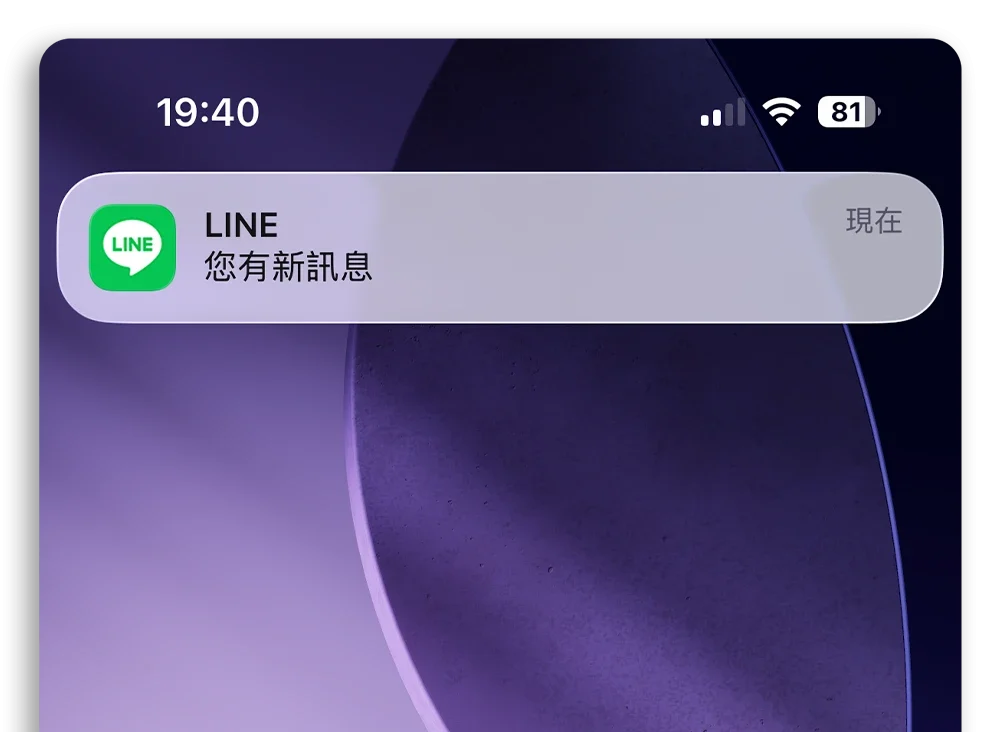
完成後,即使有新訊息來,iPhone 上方的通知橫幅與解鎖的待機畫面上,也只會顯示 LINE 有訊息,不再透露發訊人是誰,也不會顯示訊息內容。
iPhone 鎖定時也不顯示 LINE 通知內容
如果你希望在 iPhone 鎖定畫面也完全不顯示 LINE 通知內容,可以再加碼這樣做。
開啟 iPhone 的「設定」App,點選「通知」,找到並選擇「LINE」。

點進 LINE 的設定以後,往下滑看到「顯示預覽」,將裡面改選擇成「解鎖時」或「永不」這兩個選項。
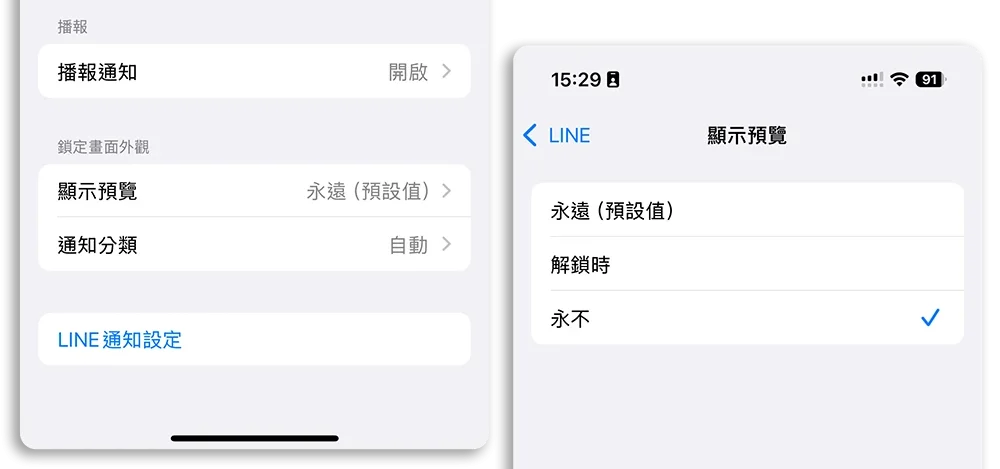
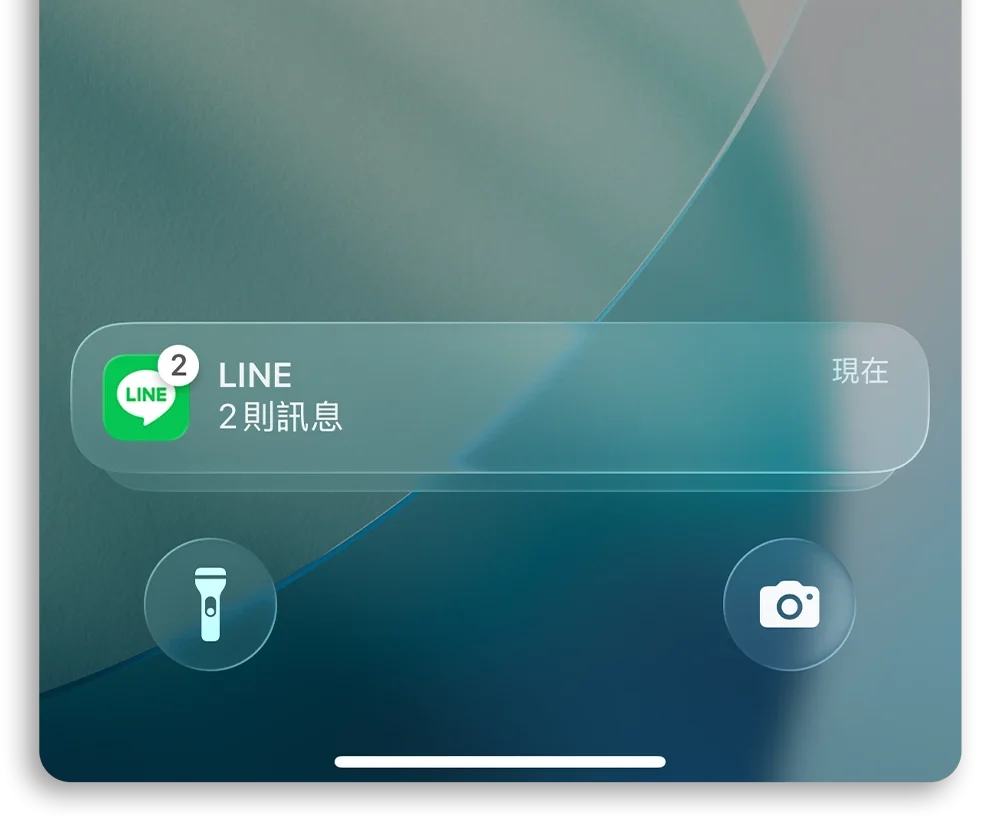
最後也提醒一下,這項 iPhone 系統設定會優先於 LINE 自身的設定。意思就是,即便你在 LINE App 裡選擇顯示訊息內容,只要這裡設為不顯示,最終收到的 LINE 通知也不會顯示內容。
以上就是這次要跟大家分享,無論是你想要讓 LINE 通知內容顯示或是不顯示,都可以透過上面的方法做設定;同樣的如果是想要讓 iMessage、Telegram 或是其他 App 的通知也都不要顯示內容,也可以第二個方法從 iPhone 的設定中,將每個 App 的「顯示預覽」改為「永不」即可。
延伸閱讀》

如果想知道更多關於 Apple 的消息、教學、小技巧或是科技新知,一定要點擊以下任一 LOGO,追蹤我們的 Facebook 粉絲團、訂閱 IG、YouTube 以及 Telegram。





