

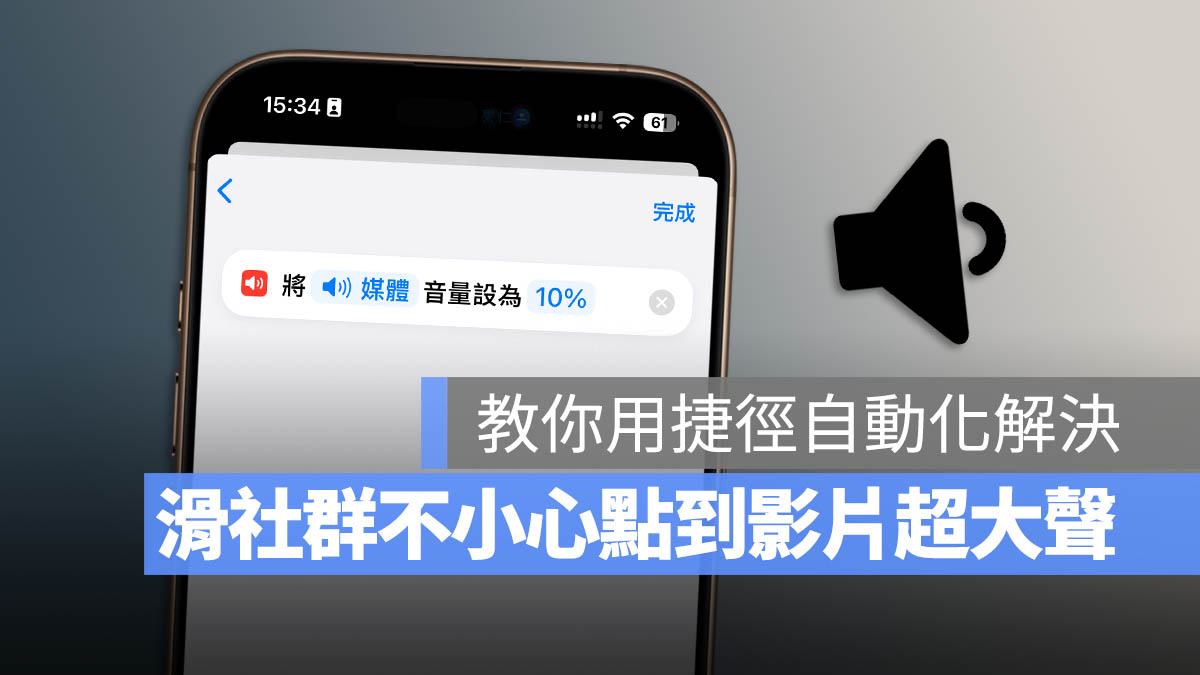
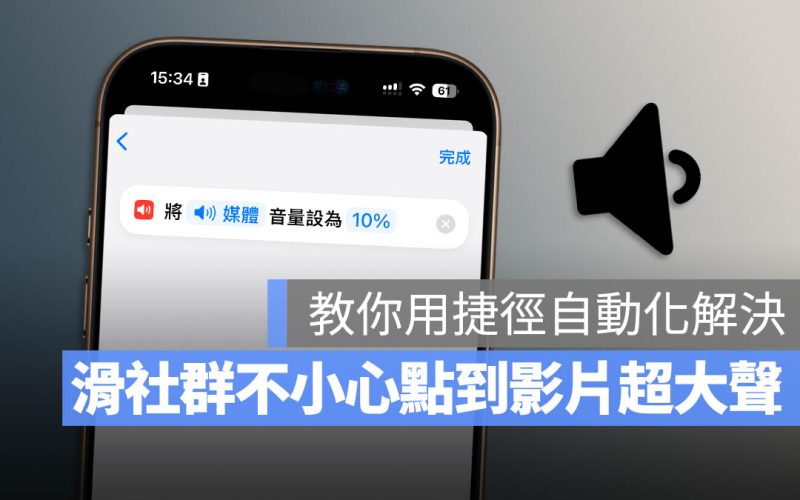
現在很多影音廣告都會自己播放,或者是滑 IG、Threads 等社群的時候會不小心自動播放,突然超大聲嚇死人,甚至半夜偷滑手機結果吵到枕邊人。
今天跟大家分享一個捷徑自動化技巧,自動把音量關小聲,讓你不會再被突然出現的影音嚇到。
捷徑自動化在特定 App 啟動後自動降低音量
這次要分享的主要就是透過捷徑自動化的方式,在特定 App 開啟時自動調低音量,不使用這個 App 時又自動把音量調高。
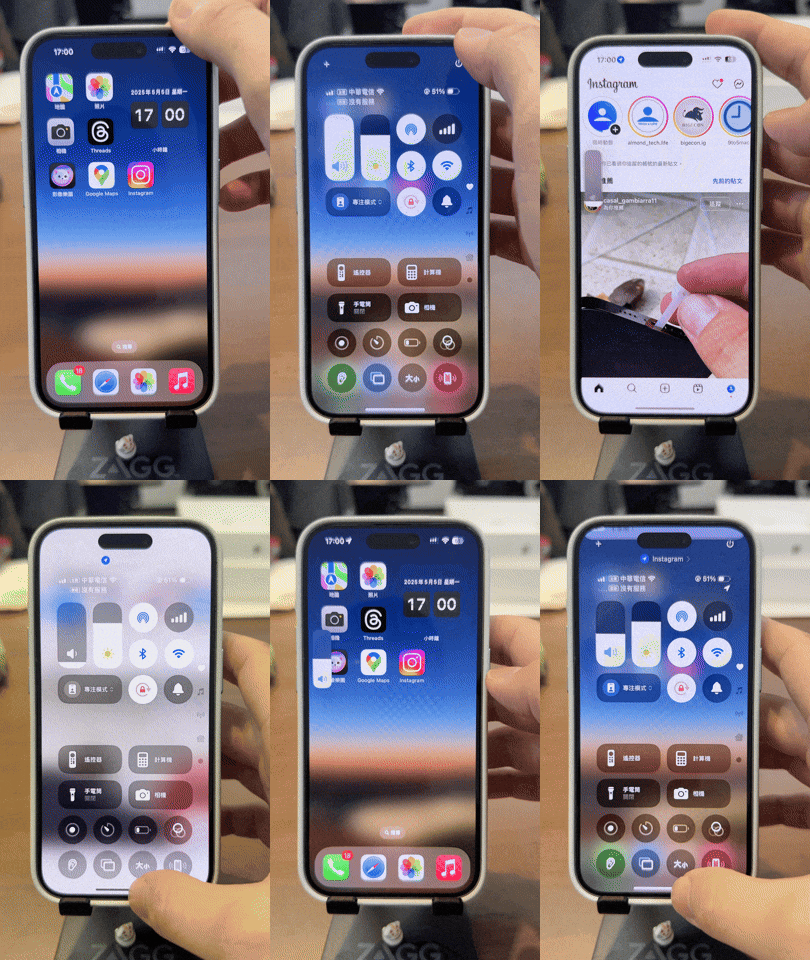
我下面會以 IG 當作例子,開啟 IG 就會自動把音量關小,離開 IG 後又會自動調整成 50% 音量。先給大家看效果,大家可以自行加入其他 App。
▼ 開 IG 音量變小,關 IG 音量自動恢復變大
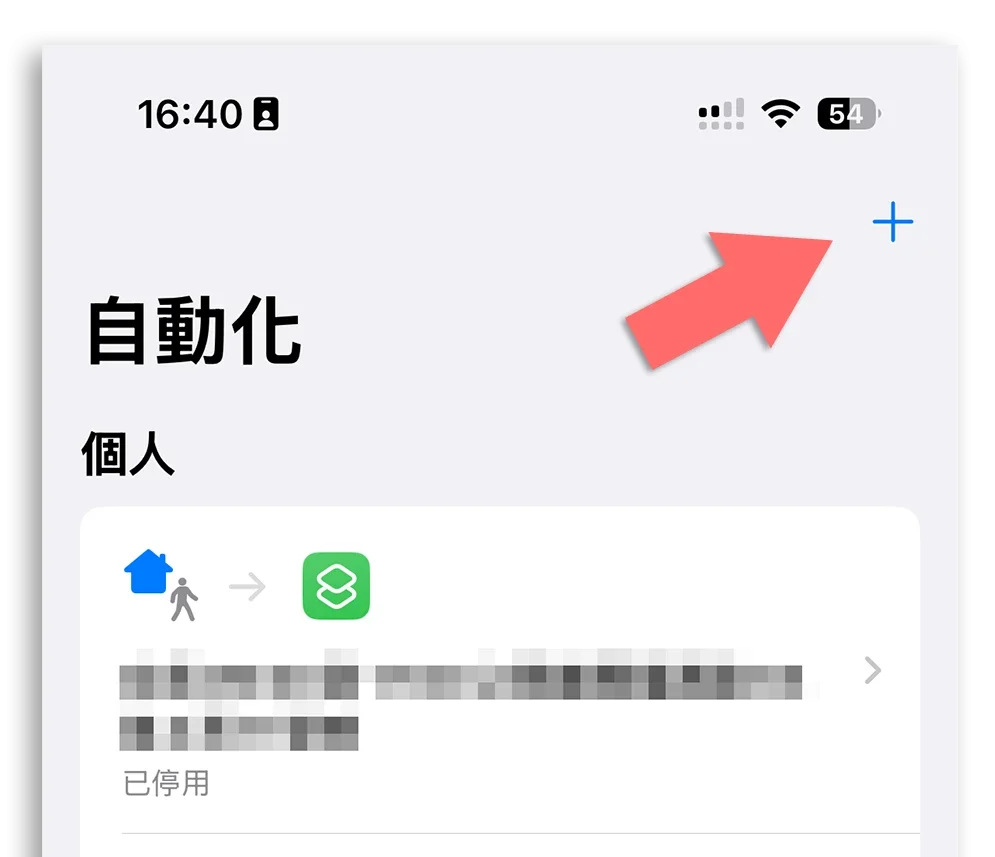
設定開啟 App 時的自動化腳本
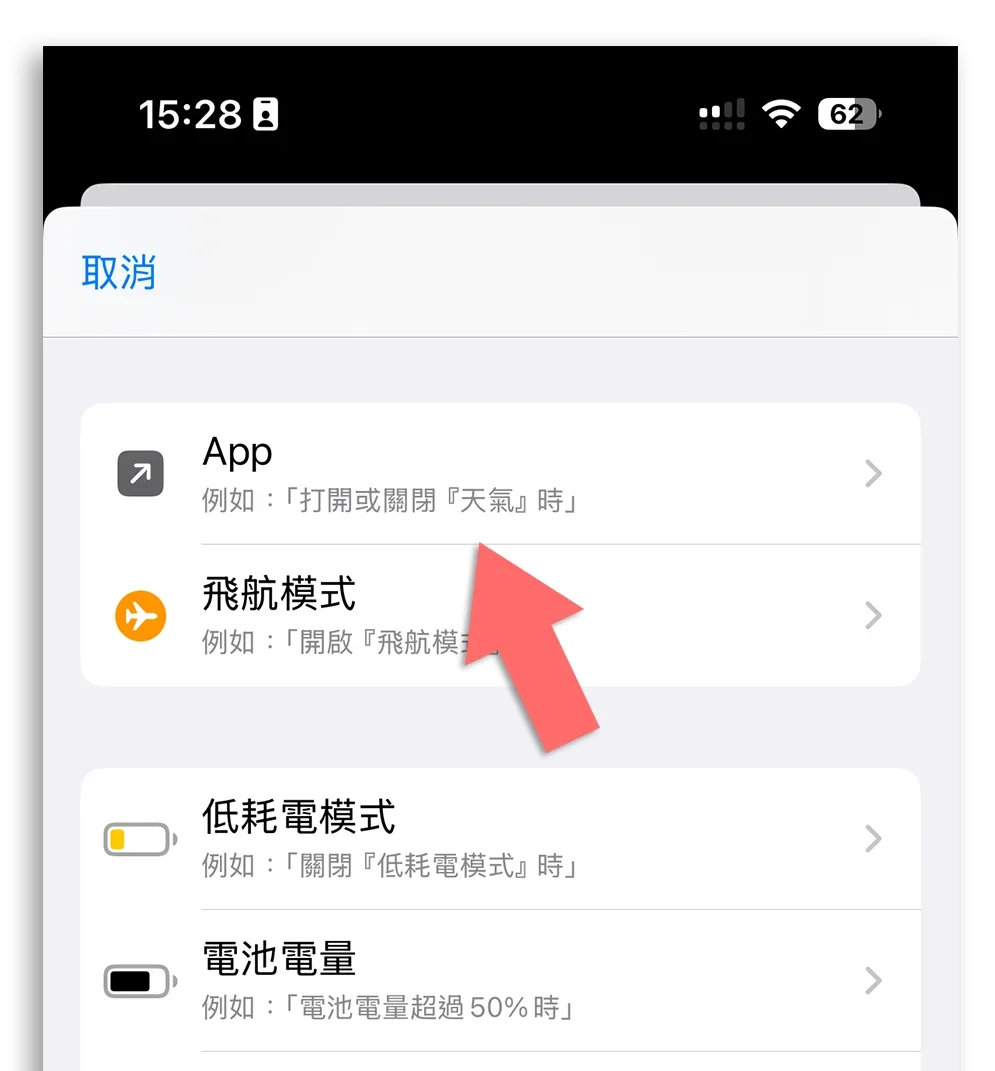
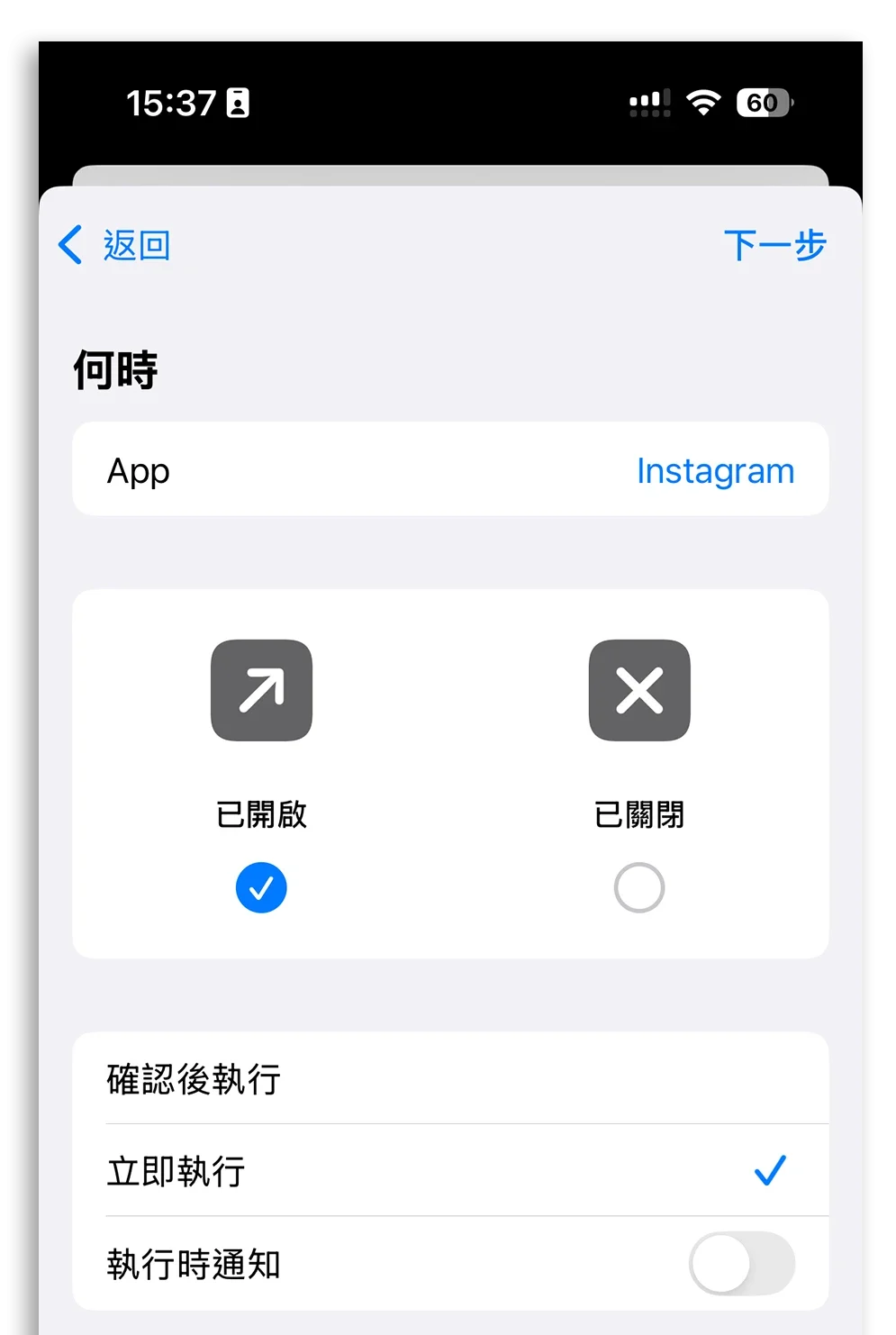
選擇「App」,表示要用 App 當作是啟用的條件。
接著在上面的 App 選擇哪些 App 觸發條件時要執行這個捷徑腳本,我以 IG 舉例所以選「Instagram」,你也可以多選其他像是 Threads、Safari(避免影音廣告自動播放嚇人) …等,然後記得最下面要要勾選「立即執行」。
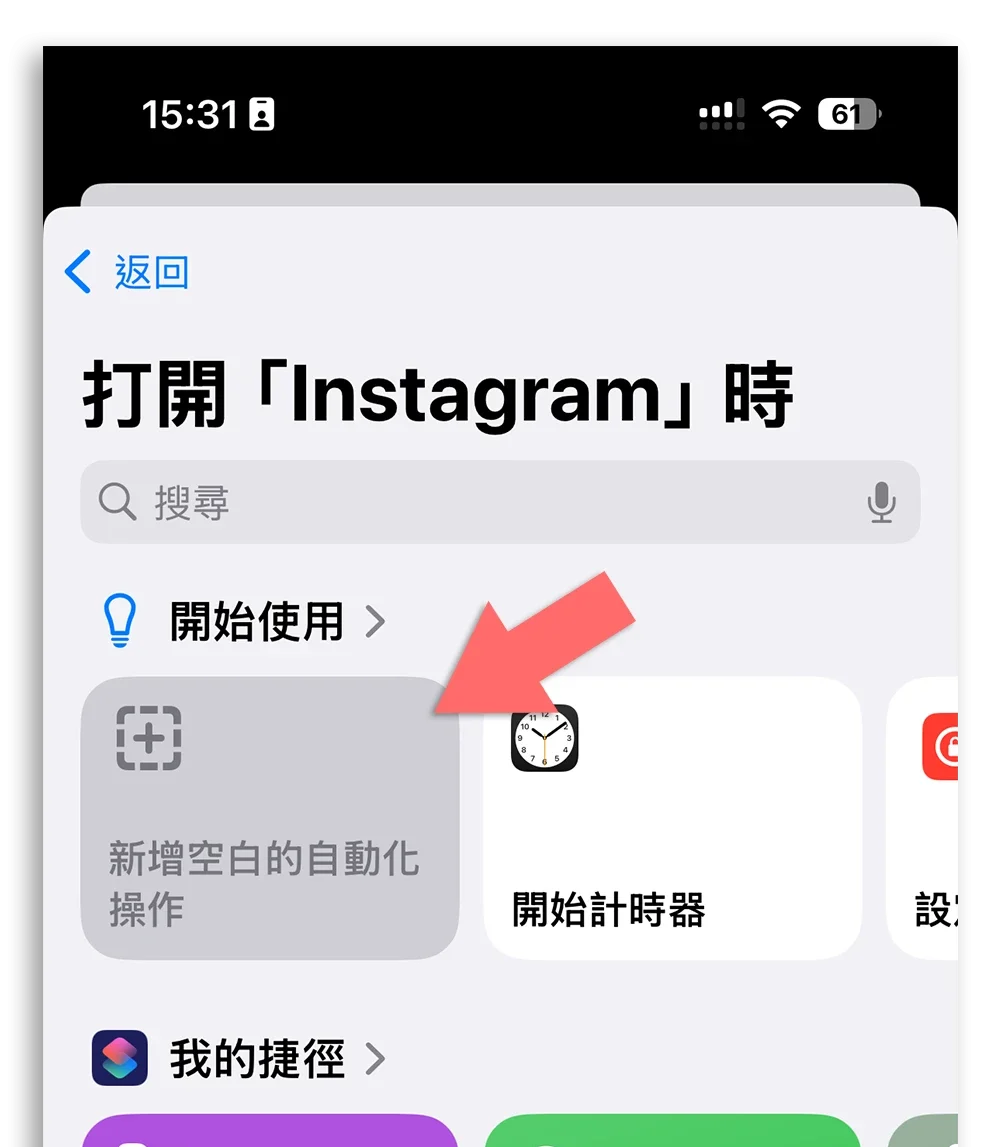
下一步直接「新增空白的自動化操作」。
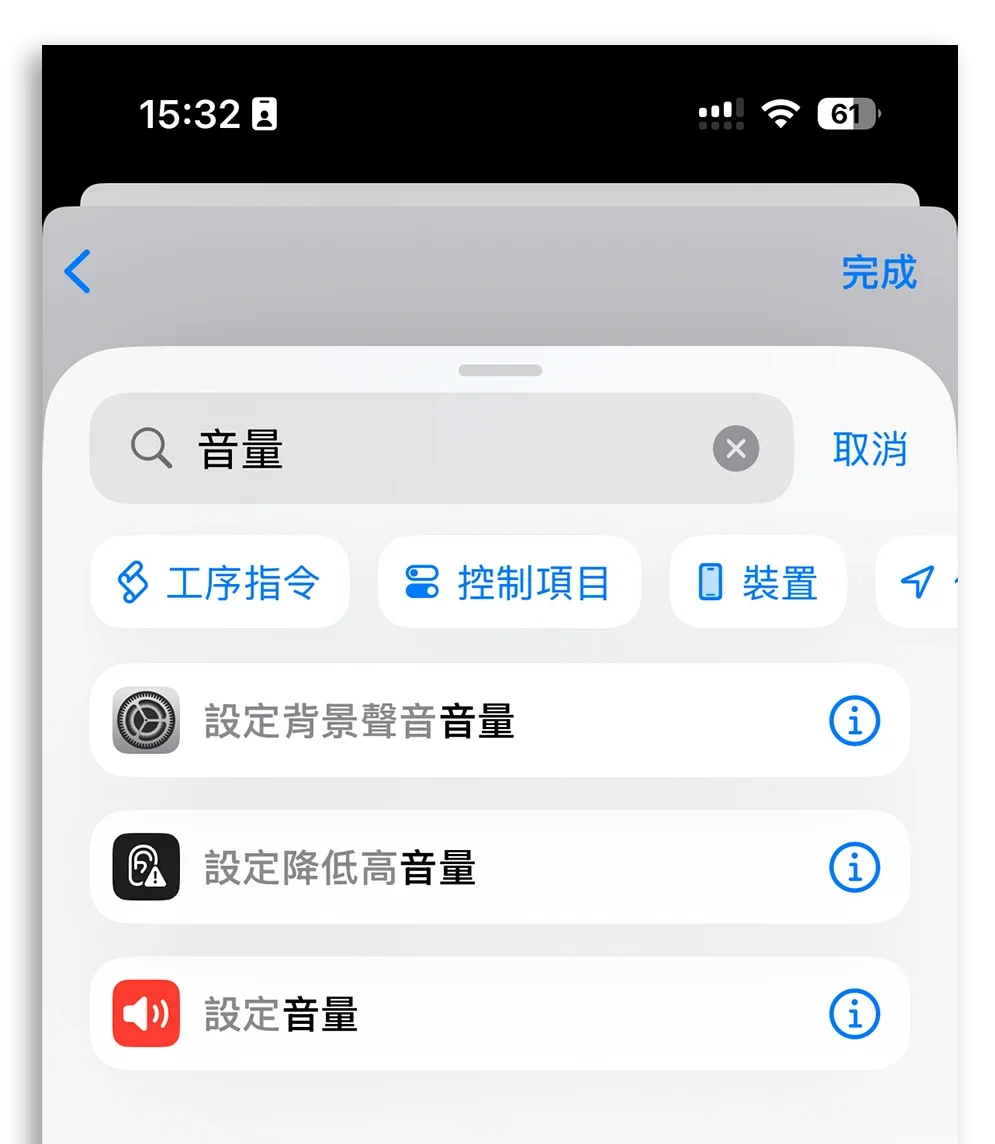
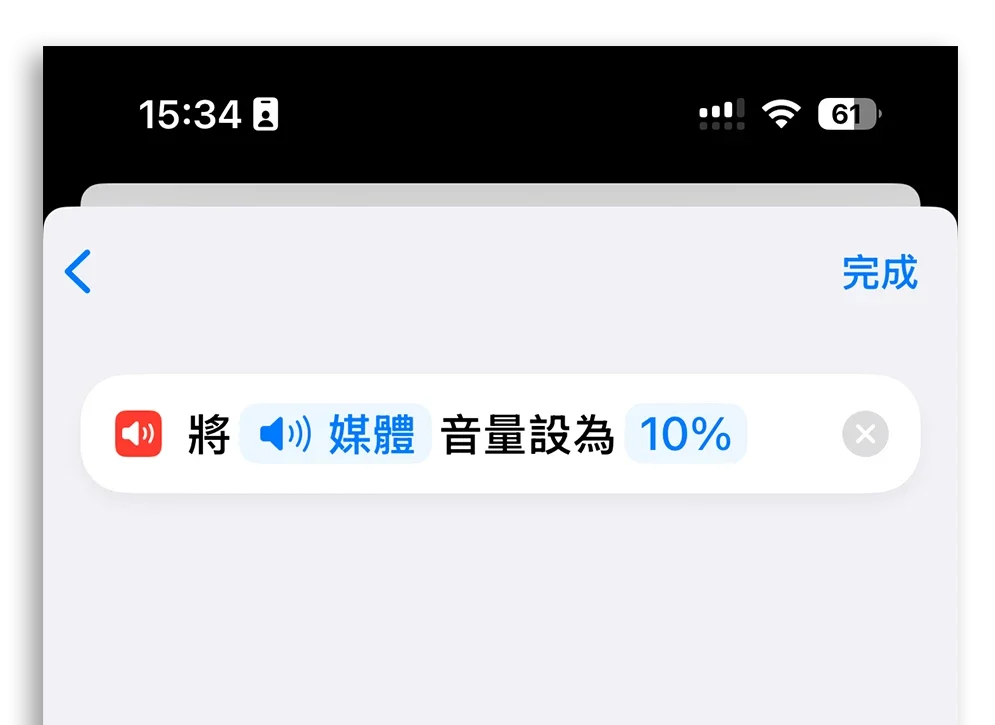
接著在動作中,把「媒體」音量改為 10% 或是更小,這個就看你怎麼設定比較適合。然後按下完成就可以了。
設定關閉 App 時的自動化腳本
接著我們要針對被降低音量的 App 沒在使用、關閉以後,讓音量復原的動作。
一樣新增一個捷徑自動化腳本,然後選擇「App」這個選項。但是在 App 的地方選擇你要針對的 App,再選擇「已關閉」的觸發條件,下方一樣勾選「立即執行」。
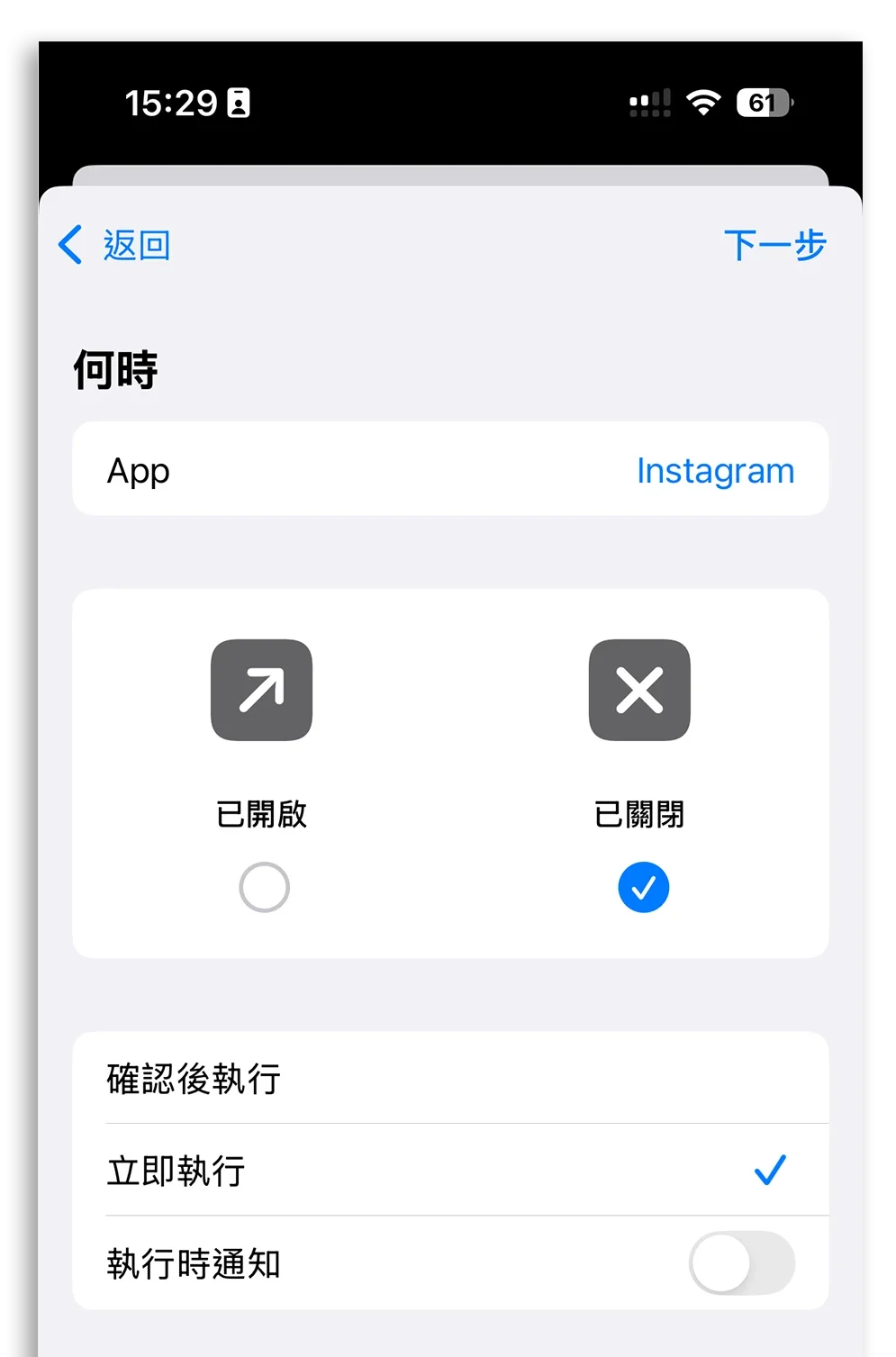
然後同樣選擇「新增空白的自動化」選項,從下方動作搜尋欄中,搜尋「音量」並加入自動化腳本。把這裡的音量設定為 50%(或其他你想設定的音量大小),這樣就可以完成自動化腳本的設定了。
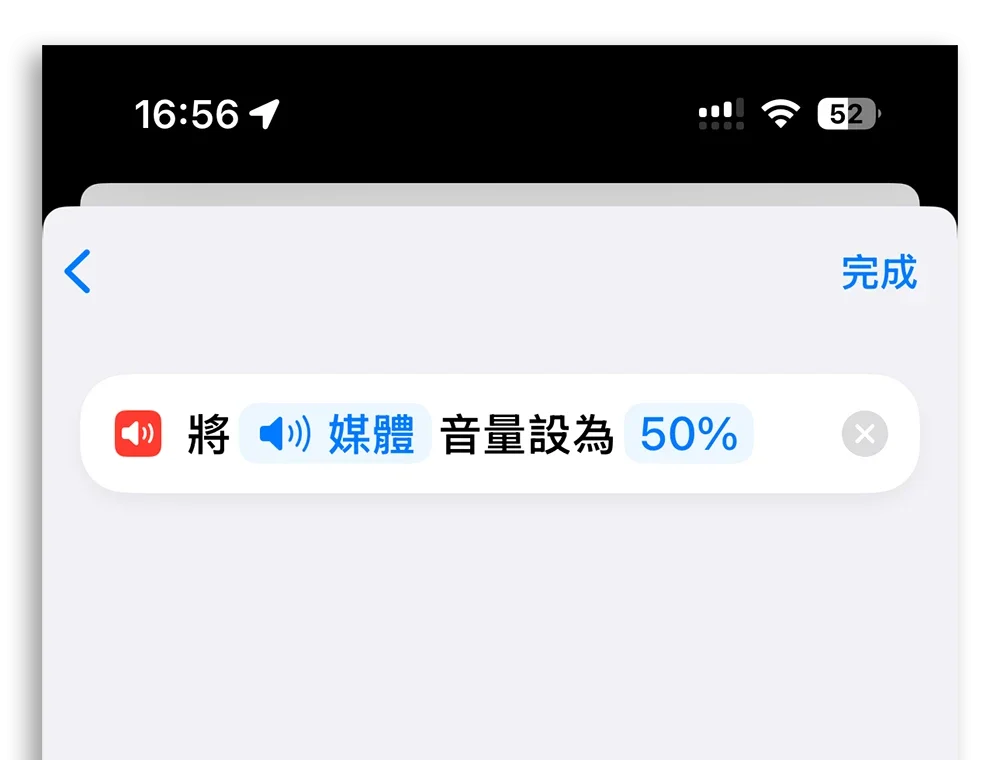
最終效果
上面的設定都完成以後,你就可以試試看效果。
當我把 IG 打開的時候,你可以看到音量變成只剩下一點點;當我把 IG 送到背景去執行,你會看到音量又恢復成一半的大小了。
透過這樣的方式,你可以在自動化選擇 App 的地方,把 Safari、Chrome…等 App 加入,就可以避免 App 自動播放的影片、廣告嚇到自己或是吵醒身邊的人。
進階技巧:只有晚上才執行這項自動化
如果你只想要在特定時間以後讓 App 開啟時自動降低音量的動作有效的話,可以在這兩個 App 觸發自動化的捷徑腳本中,加入一個「如果」的動作,然後把原本的音量調整動作,放到這個「如果」的條件裡面。
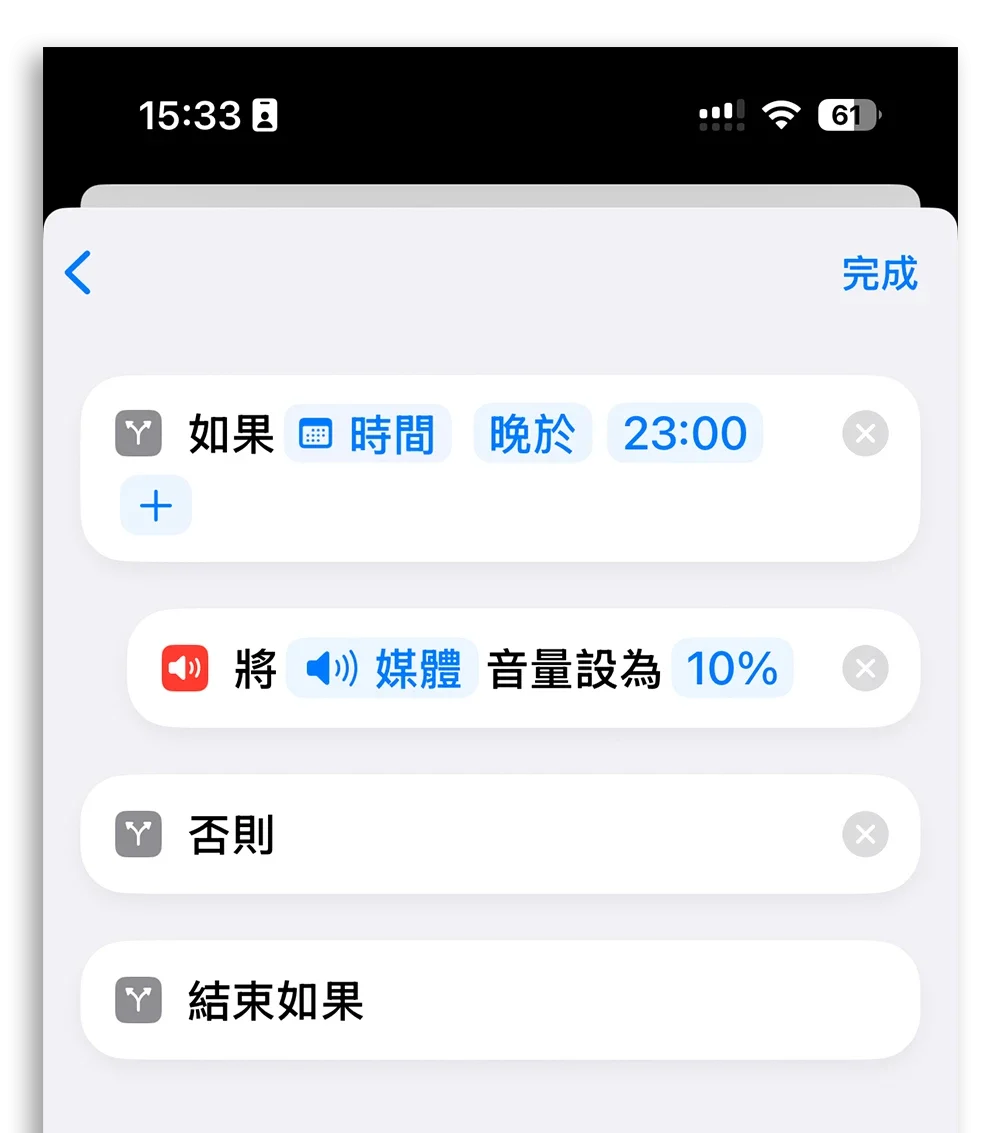
例如「如果時間晚於 23:00,那麼就執行音量調整的動作,否則就沒有動作。」然後記得關閉 App 時的自動化腳本也要調整為「如果時間晚於 23:00 的話,才執行音量調整的動作。」否則在 23:00 以前開啟 IG 後音量雖然沒有關小聲,但是當你不使用 IG 時,音量還是會調整成 50%。



如果想知道更多關於 Apple 的消息、教學、小技巧或是科技新知,一定要點擊以下任一 LOGO,追蹤我們的 Facebook 粉絲團、訂閱 IG、YouTube 以及 Telegram。





