

iPhone 內建了一個「平安通報」的功能,很重要、很實用,但是很多人都不知道有這項功能。這項功能是 iPhone 內建一個可以不需要額外報備,特定聯絡人就能知道你已經安全到家、抵達目的地的一項功能。
如果你還不知道 iPhone 「平安通報」要如何使用的話,建議大家一定要學起來!

iPhone「平安通報」是什麼?
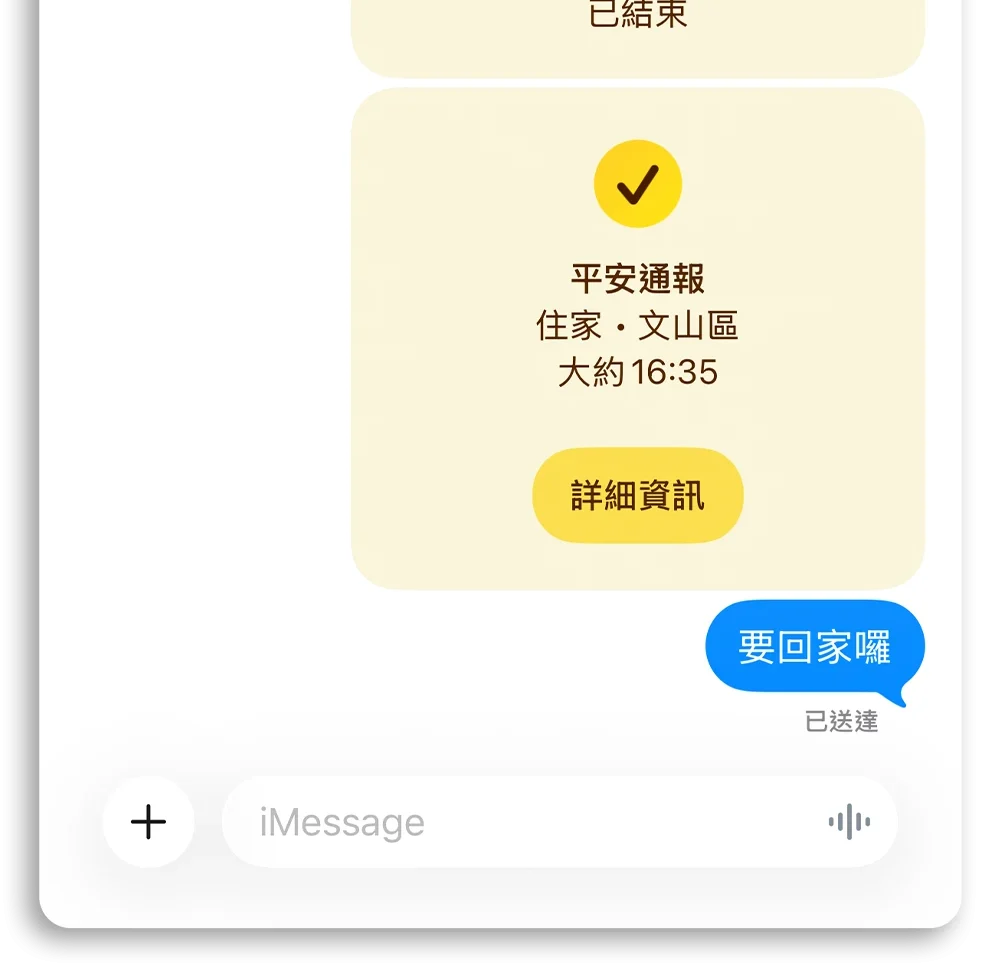
「平安通報」這項功能可以在你到了指定的地點時,傳送通知給指定的聯絡人,讓對方知道你已經平安抵達,這樣就不需要再特定傳訊息報備,如果未在預計時間抵達、或是撥打了 SOS 緊急電話,也會主動通知聯絡人。
這項功能必須將 iPhone 升級到 iOS 18 以上的作業系統以後才可以使用,而且接收通知的那一方也要。
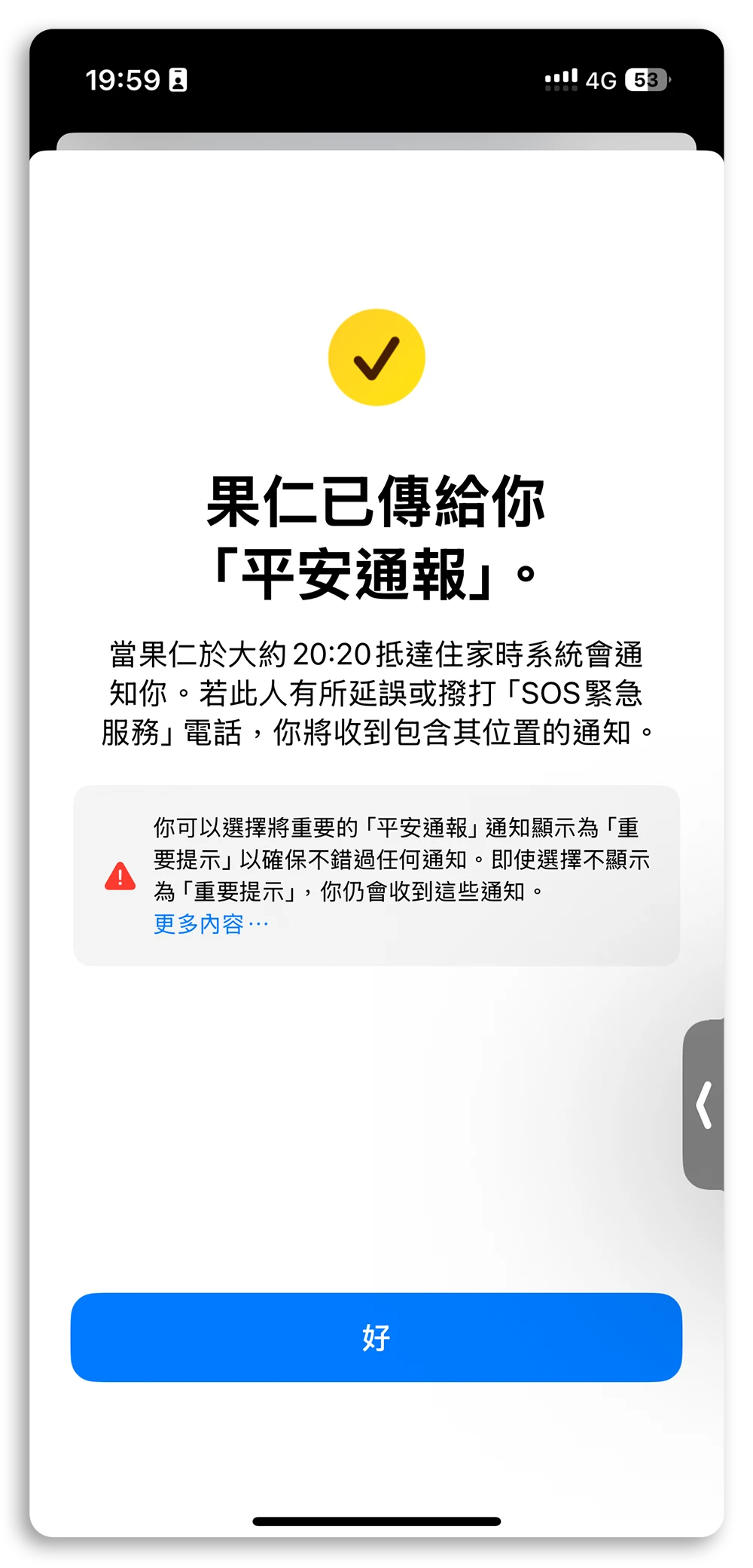
iPhone 平安通報如何開啟?怎麼用?
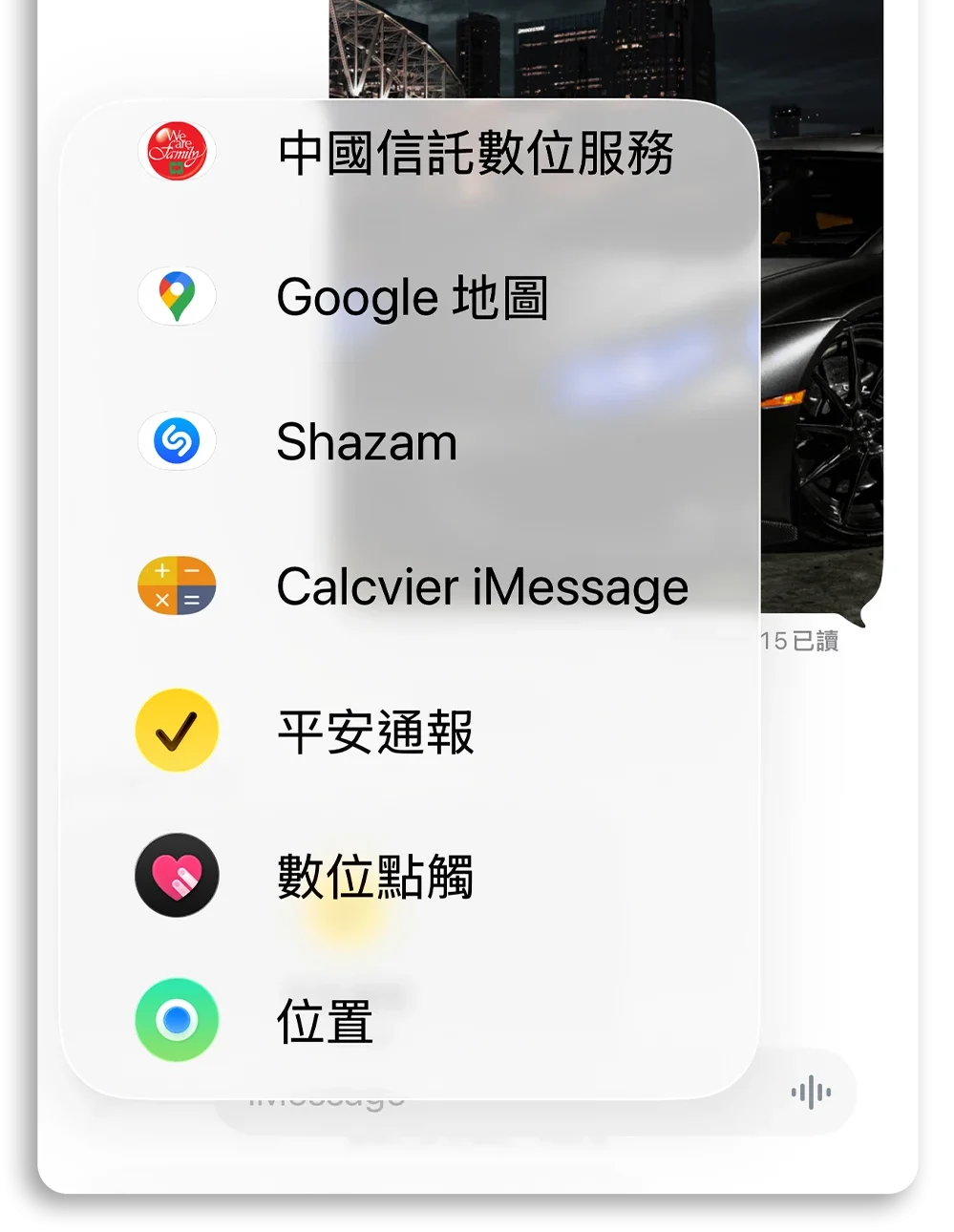
iPhone 「平安通報」功能內建在「訊息」App 中,但是要使用必須符合以下幾點要求:
- 雙方皆升級至 iOS 17 以上版本
- 對方有在你的聯絡人清單中
|
延伸閱讀 |
點選對話輸入框左邊的 + 號以後,往下滑就可以看到「平安通報」功能。若不符合以上條件,就會看不到平安通報的選項。
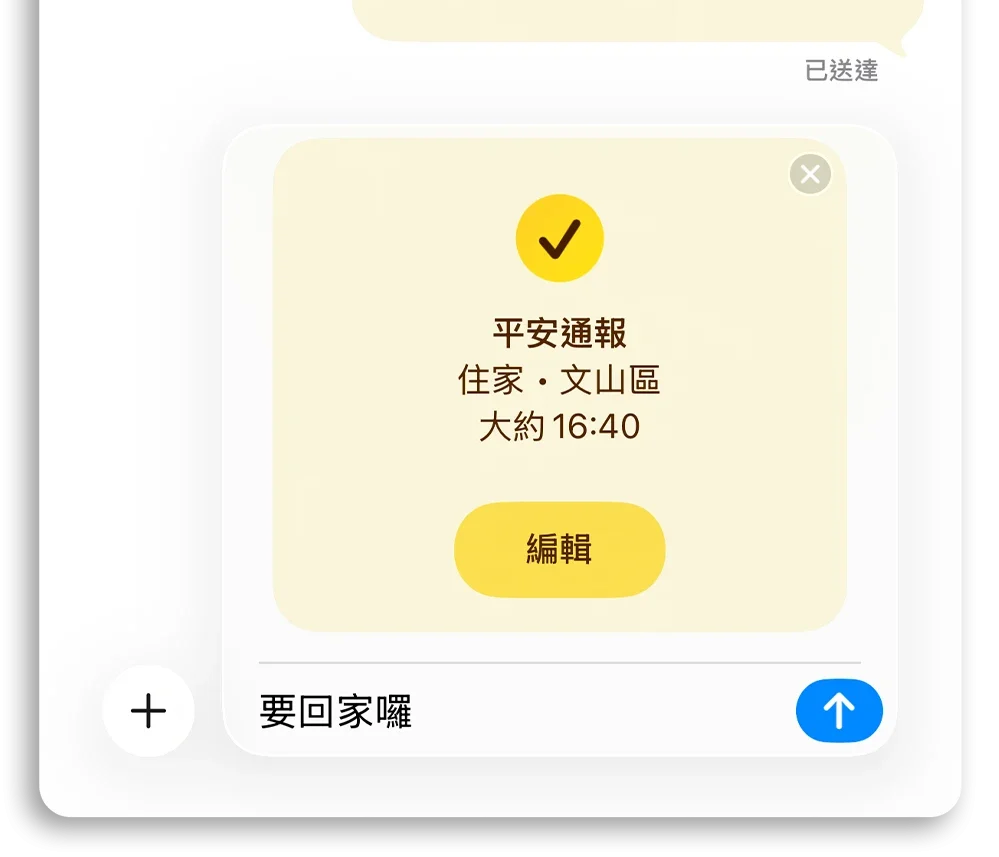
啟用平安通報功能以後,預設地點會是你的住家(如果你有設定住家地址的話),也就是當你回到家的時候會自動傳訊息給指定聯絡人。你也可以透過編輯功能把指定的地點改為其他地方。
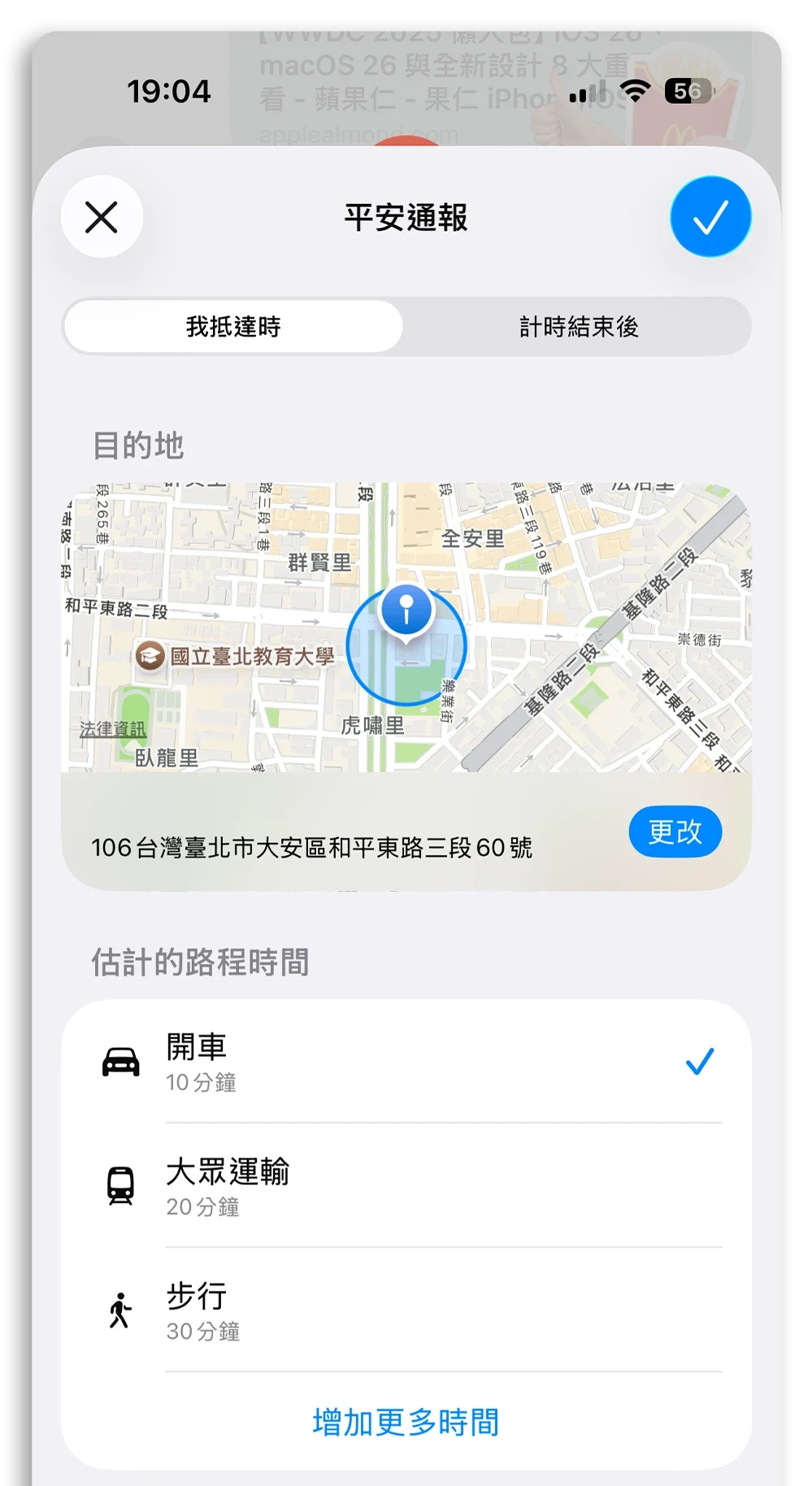
下面這邊可以設定你要使用的交通方式,會帶出抵達的預計時間。
最後將平安通報訊息傳送給對方即可。
延遲抵達怎麼辦?
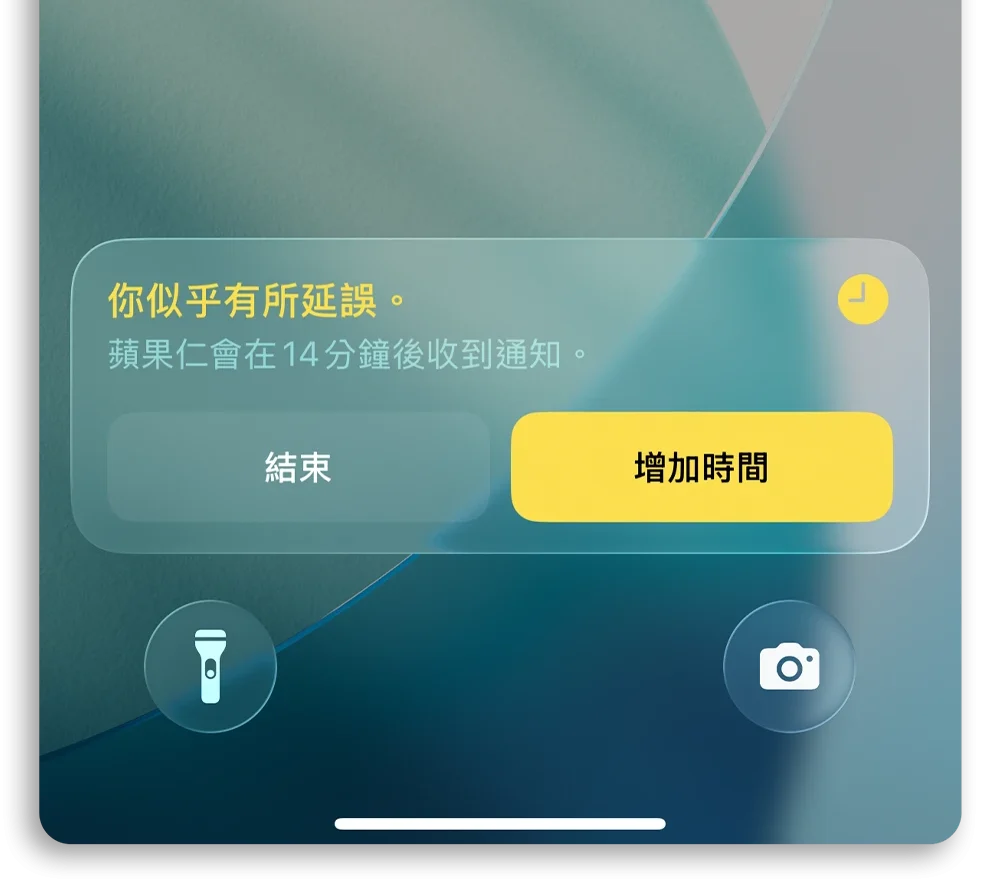
如果你延遲抵達設定的地點,iPhone 會先問是不是要延長時間。若是你都沒有回應的話,會分別在 6 分鐘後、10 分鐘後傳送一個帶有警示音的通知(怕你沒注意到?遇害?)。
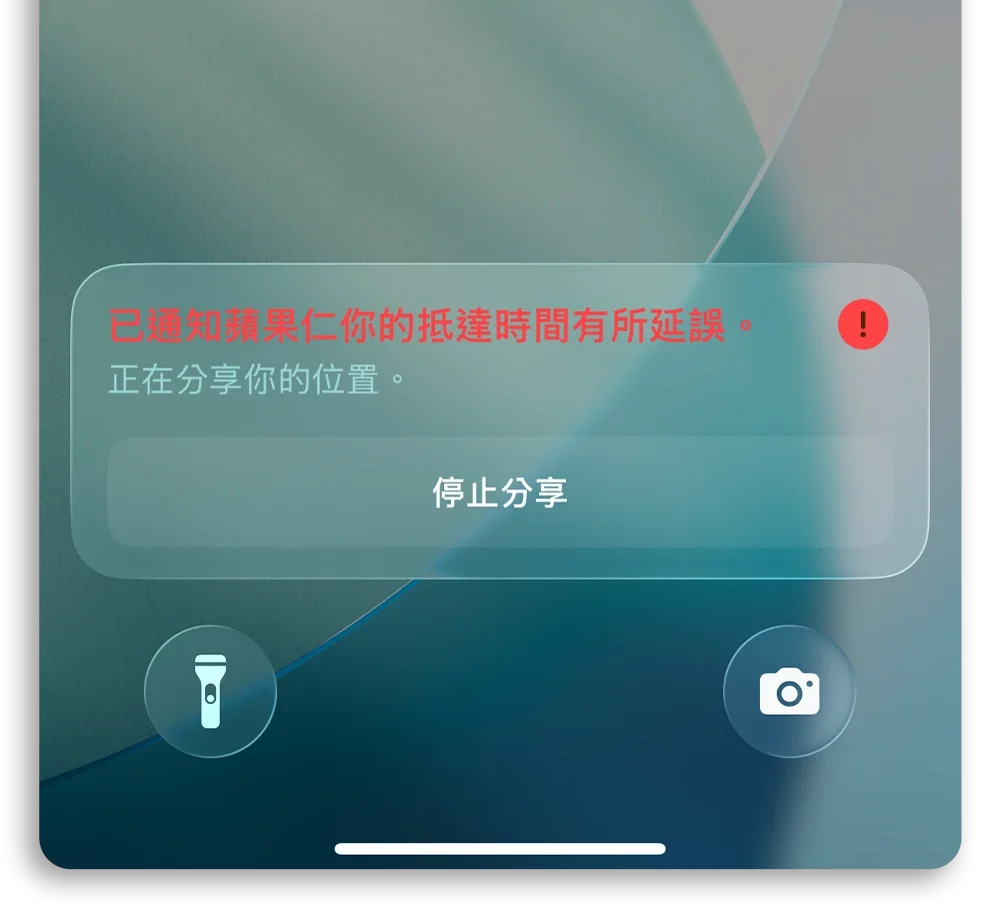
整個 15 分鐘倒數完若還是沒回應,就會發出通知給你設定的聯絡人,並且開啟你的定位資訊讓對方知道你現在在哪裡。
收到平安通報的人可以幹嘛?
對方出發前
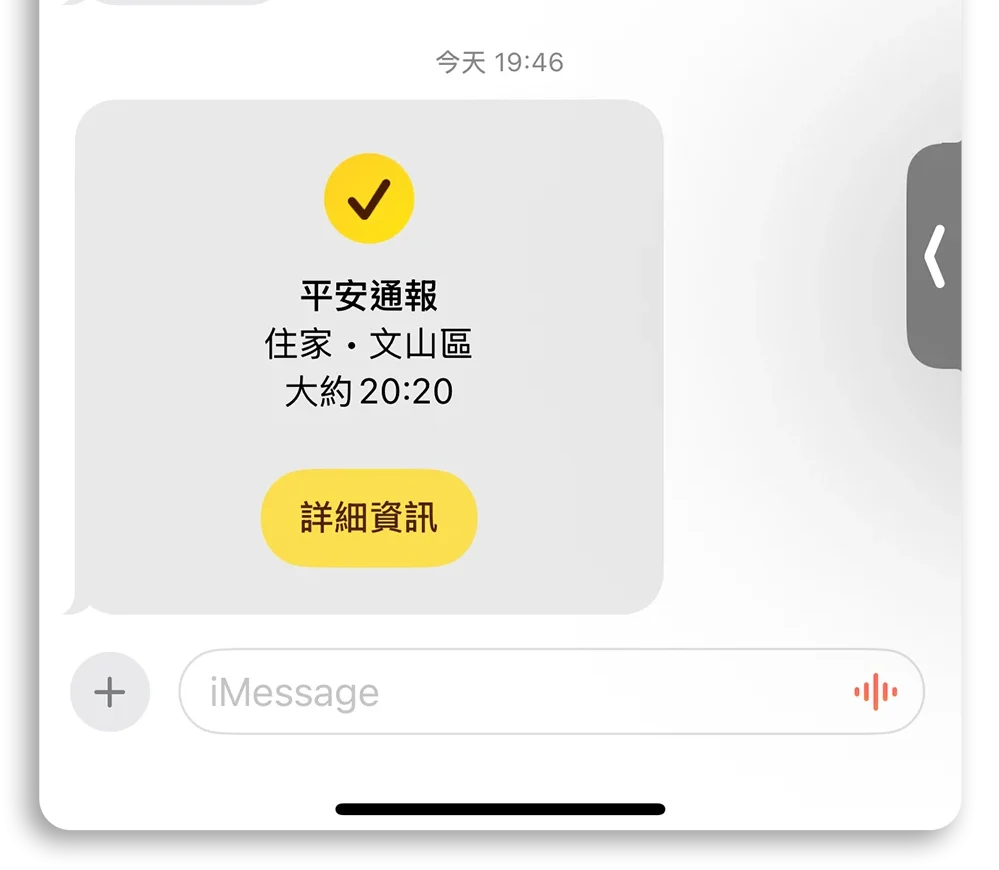
如果你收到了你的朋友、親人傳給你的平安通報,你可以點選「詳細資訊」來查看對方大約幾點會抵達哪裡。
對方抵達時
如果對方平安抵達,你就會收到一個通知,告知你對方目前已經抵達目的地,這樣就不需要再手動傳訊息報平安了。
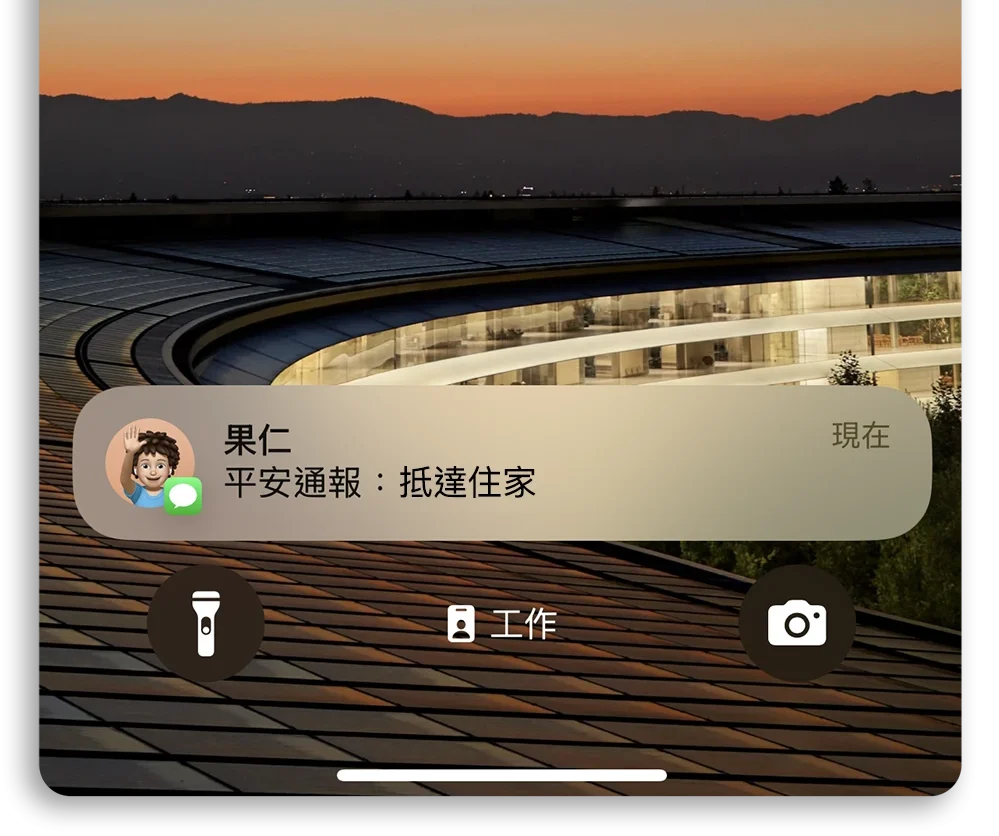
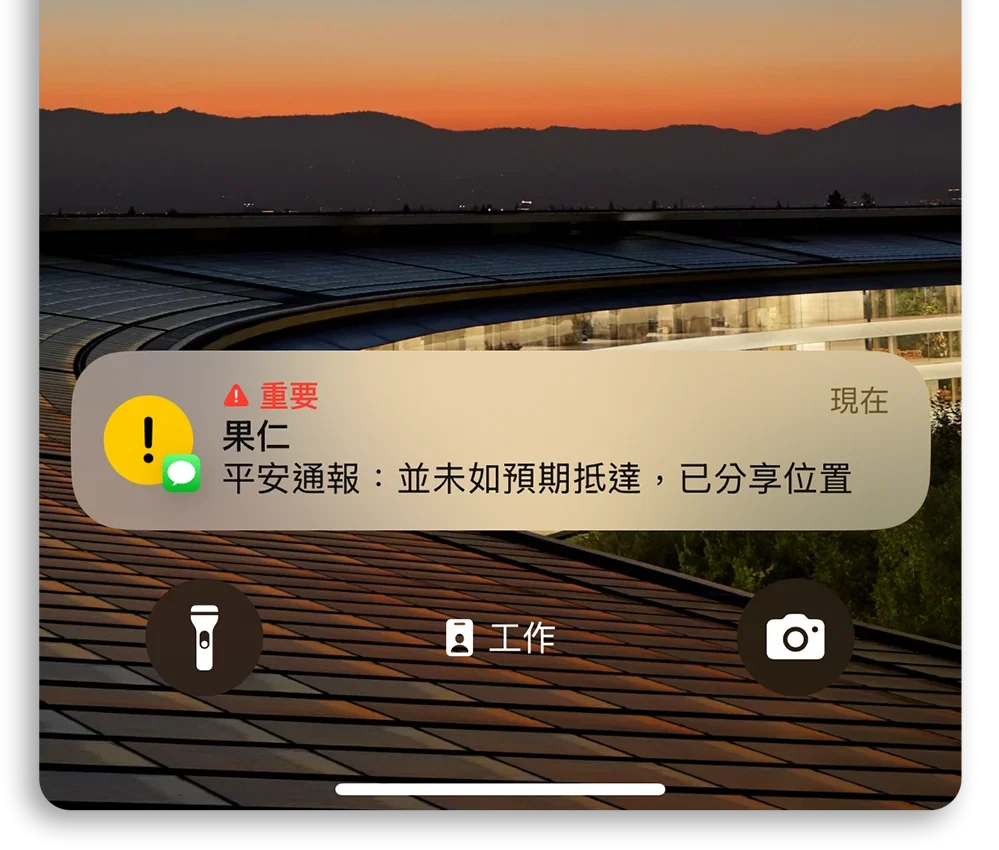
對方延遲抵達時
如果對方延遲抵達超過 15 分鐘以上的話,你也會收到一個延遲的通知。
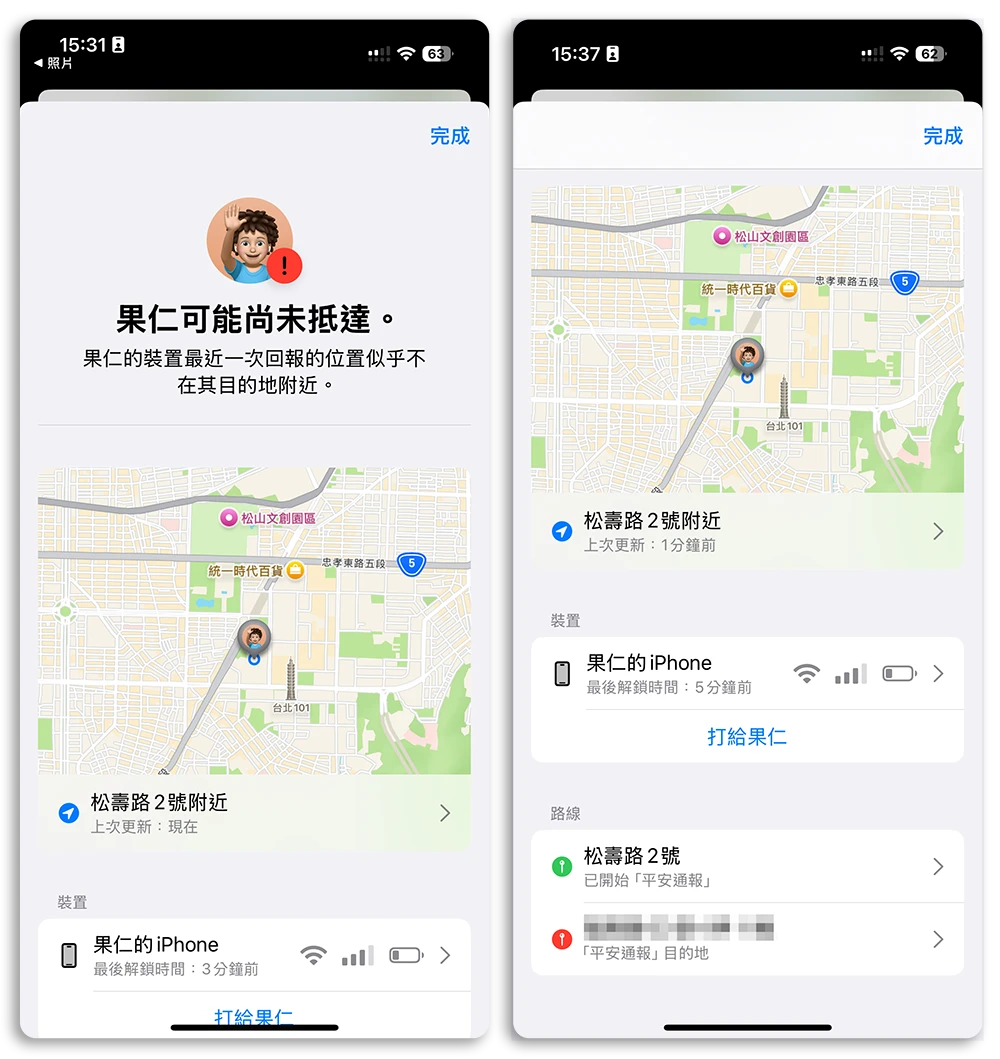
點進去以後看詳細資訊可以知道目前對方的位置,這時你再打電話去了解一下狀況,甚至往下滑也可以看到對方走過的路徑。
平安通報的定位設定
上面有提到,平安通報功能會在你延遲抵達並且為回應系統的詢問時,將你的位置分享出去,而且是包含你這段期間走過的路徑位置。
但其實你是可以從 iPhone 設定裡面的「訊息」選項中,選擇「平安通報」的「資料」功能。
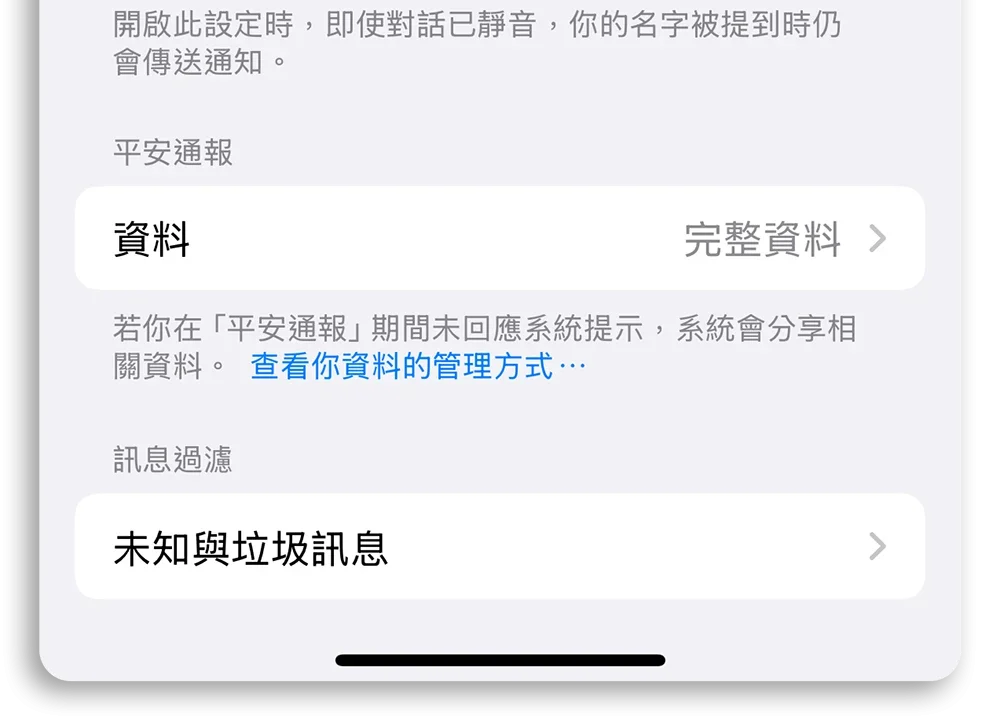
有兩種可以選:「完整資料」就是會記錄你開始平安通報後,所有走過的路徑、解鎖 iPhone 的地點、取下 Apple Watch 的地點;「有限資料」就只會提供你最新的位置,之前去過哪裡不會顯示出來。
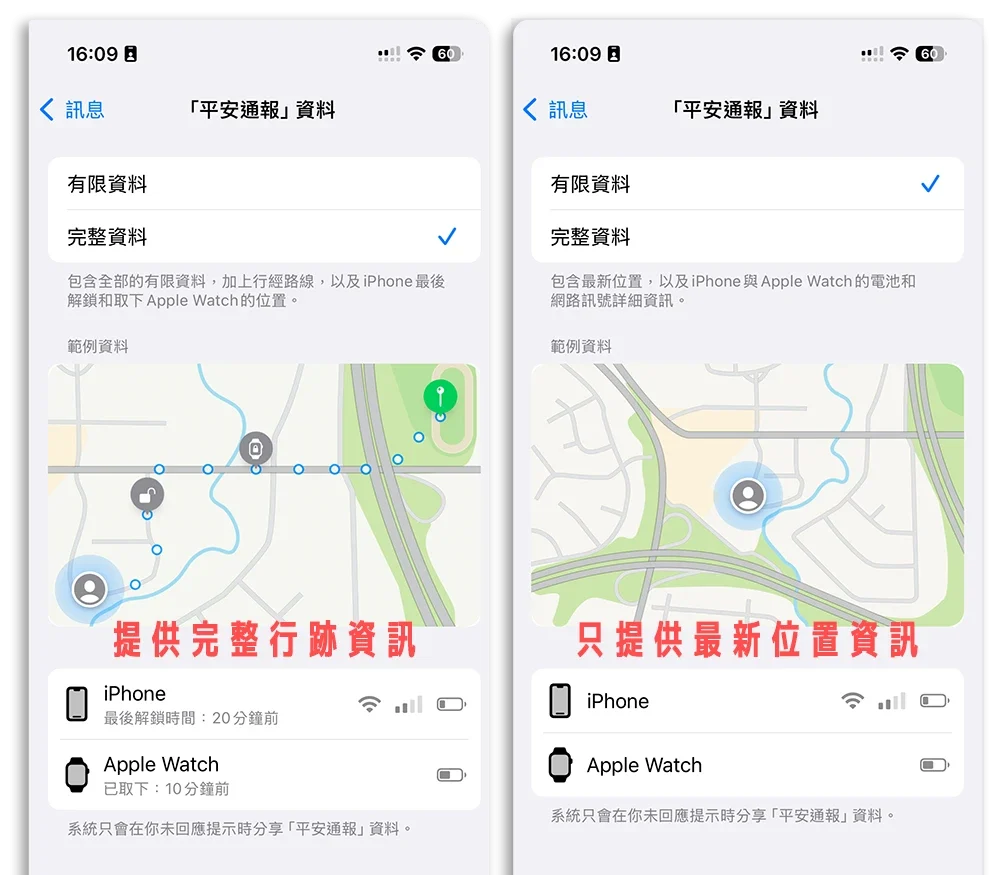
我個人會覺得既然你要讓對方安心的話,開啟完整資料其實比較好,如果真的有怎麼樣的話,還可以知道你的行跡,比較好做後續的追蹤。不過到底要開「完整資料」或是「有限資料」這個就看個人選擇了。
只有 iPhone 可以用?
iPhone 內建的平安通報功能,雙方都必須使用 iPhone 才可以啟用,如果其中一方是 Android 手機或是版本太舊不支援的話,建議改用 LINE 的平安通報功能,雖然步驟比較繁瑣,但一樣可以達到平安通知的效果。
|
延伸閱讀 |
iPhone 平安通報:總結
總結來說,我覺得 iPhone 的「平安通報」是一個很貼心也很實用的功能,我不需要再額外傳訊息跟朋友或是親友說我到家了,抵達目的地自動就會發送通知,如果因故不能在預期的時間抵達,也會問你是否要增加時間,如果都沒有回應、不確定你是否有異樣,也會在 15 分鐘後發送通知讓你的親友知道,他們可以查詢你的位置、撥打你的電話,想辦法確認你是安全無虞的。
建議大家把這個功能學起來,以後真的可以好好利用。
延伸閱讀》













如果想知道更多關於 Apple 的消息、教學、小技巧或是科技新知,一定要點擊以下任一 LOGO,追蹤我們的 Facebook 粉絲團、訂閱 IG、YouTube 以及 Telegram。





